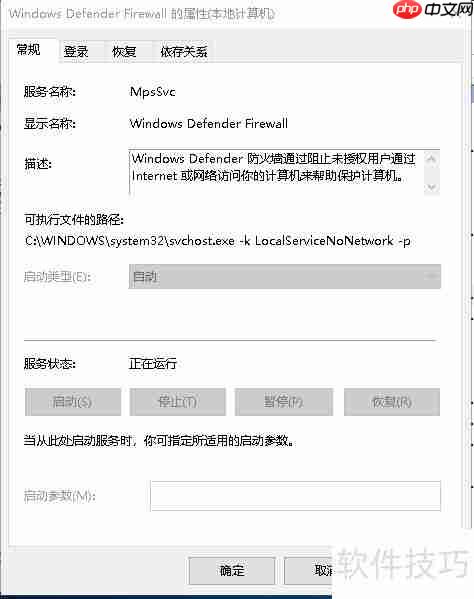
不少用户在使用电脑时曾遇到windows defender无法正常启动的问题,以下提供详细的解决步骤,供遇到类似情况的用户参考。
1、 进入系统桌面后,右键点击任务栏上的开始按钮,如图所示。

2、 在弹出的右键菜单中,选择“运行”选项,点击打开。

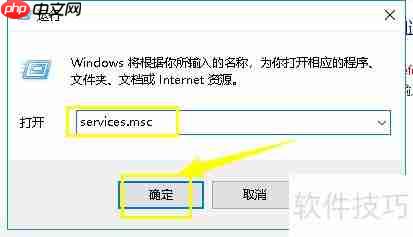
3、 弹出“运行”对话框后,在输入框中键入命令
services.msc,然后点击“确定”按钮,如图操作。
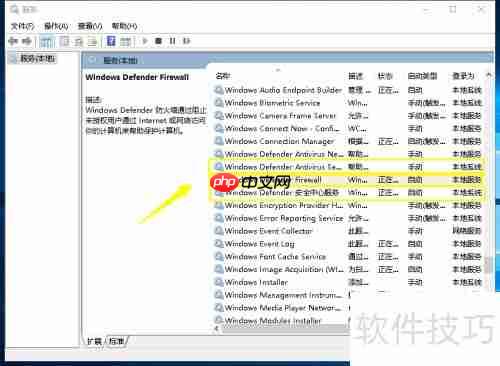
4、 系统将进入服务管理界面,找到“Windows Defender 防火墙”服务项,准备进行配置。

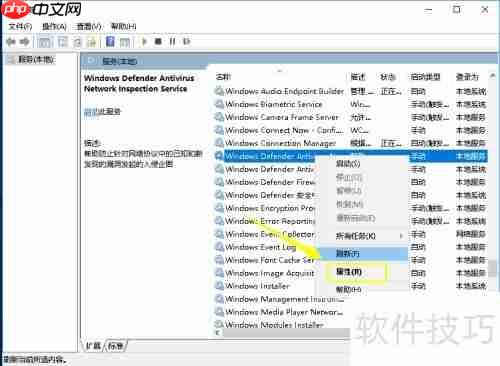
5、 右键点击“Windows Defender 防火墙”服务,从菜单中选择“属性”,进入设置页面。
6、 在属性窗口中,点击“启动”按钮,手动启动该服务,操作如图所示。
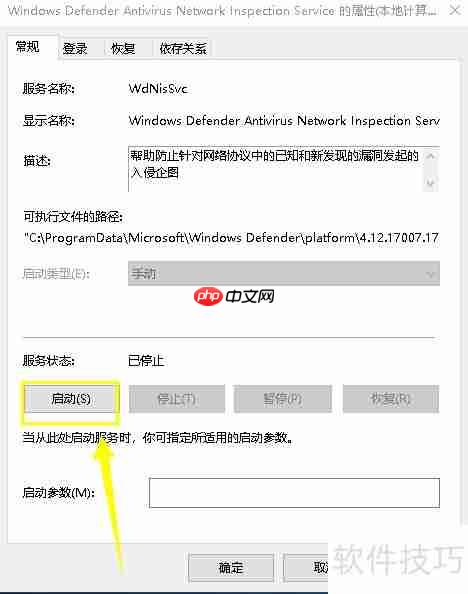
7、 服务成功启动后,即可返回安全中心开启Windows Defender,具体操作如下图所示。