


在word中设置自动生成图表目录的方法如下:1. 选中图表,右键选择“插入题注”,设置标签、编号格式及位置;2. 修改题注样式,通过“开始”选项卡中的“样式”组进行字体、对齐等调整;3. 在目标位置点击“引用”选项卡中的“插入表目录”,选择目录类型并设置格式;4. 更新目录时右键选择“更新域”,根据需要选择仅更新页码或整个目录;5. 为使目录美观,可自定义目录样式、调整缩进与对齐、更换分隔符;若目录无法更新,可能因题注未正确添加、目录类型错误、文档损坏、word版本问题或处于保护模式所致。
在Word中设置自动生成图表目录,其实就是利用Word的“题注”功能,给图表添加编号,然后通过“引用”选项卡中的“插入表目录”功能,自动生成一个包含所有图表及其对应页码的目录。

解决方案
-
为图表添加题注: 选中你的图表,右键,选择“插入题注”。在弹出的窗口中,可以选择题注的“标签”(比如“图”、“表”),以及编号的格式。Word默认会按照顺序自动编号。如果你需要自定义编号,也可以手动修改。建议勾选“位置”选项,选择题注出现在图表的上方或下方。

修改题注样式: Word默认的题注样式可能不太美观,可以根据自己的需要进行修改。在“开始”选项卡中,找到“样式”组,右键点击“题注”样式,选择“修改”。在这里可以修改字体、字号、颜色、对齐方式等等。
-
插入表目录: 在你想要插入图表目录的位置,点击“引用”选项卡,找到“题注”组,点击“插入表目录”。在弹出的窗口中,选择你要生成的目录类型(比如“图”或“表”),以及目录的格式。可以预览效果,并根据需要进行调整。
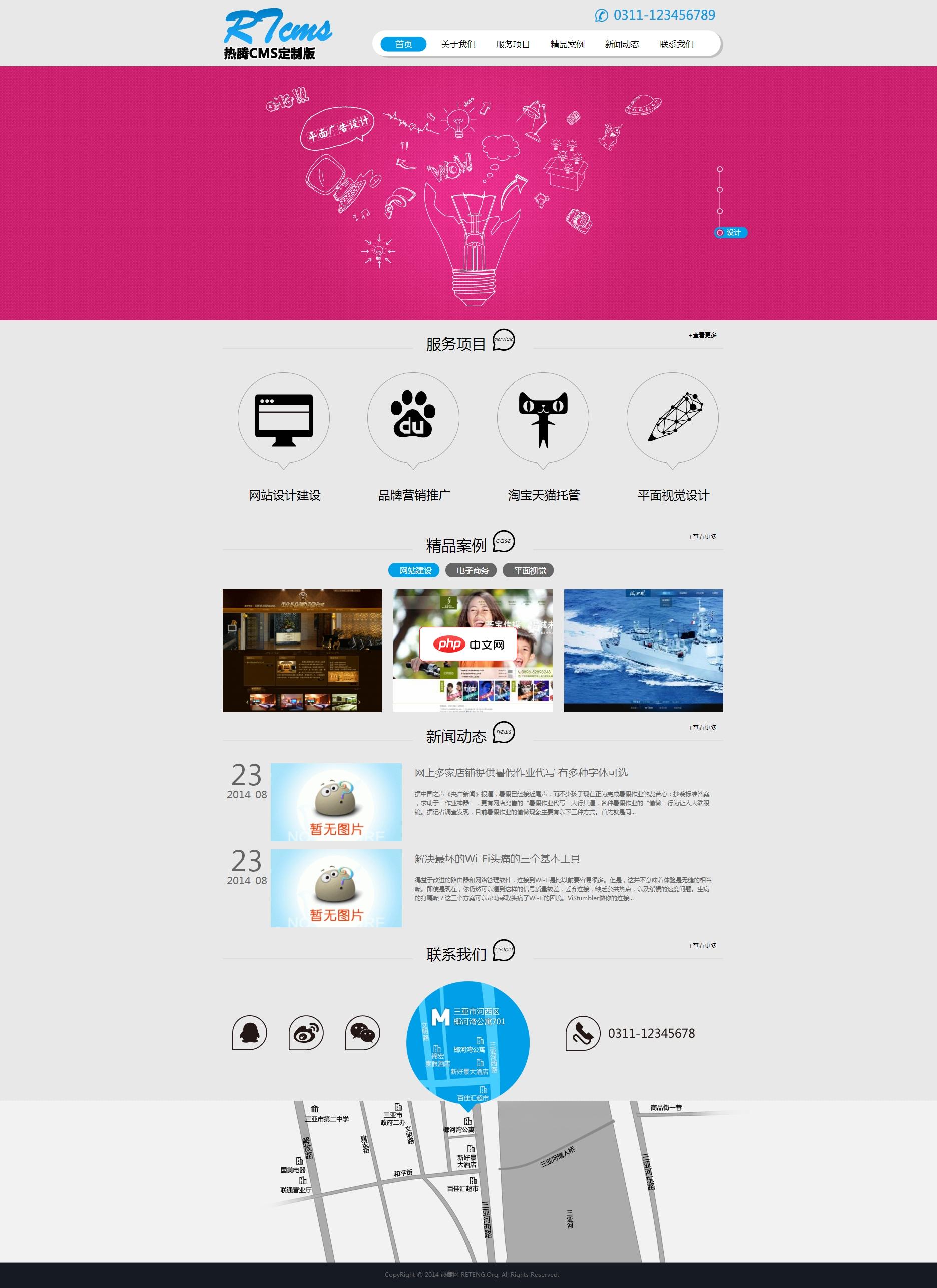 网络工作室源码1.0下载
网络工作室源码基于热腾CMS(RTCMS)定制,栏目全站自动调用,可设置生成为html静态文件。网站分类适合网络公司和工作室使用。程序中带有演示数据,如果全新安装,可将根目录下的/uploads 文件夹中的演示图片文件删掉。安装方式:上传upload_install中的文件上传到虚拟主机或服务器网站根目录下;访问 http://域名/ 即可安装,安装时可以选取“演示数据&

更新目录: 如果你在文档中添加、删除或移动了图表,或者修改了题注,就需要更新图表目录。右键点击目录,选择“更新域”,然后选择“只更新页码”或“更新整个目录”。
如何让图表目录更美观?
Word默认生成的图表目录可能比较简单,想要让它更美观,可以从以下几个方面入手:
- 自定义目录样式: 就像修改题注样式一样,你也可以修改目录的样式。在“引用”选项卡中,点击“插入表目录”,然后点击“修改”按钮。在这里可以修改目录的字体、字号、颜色、缩进等等。
- 调整目录的缩进和对齐: 如果目录的缩进和对齐不符合你的要求,可以手动调整。选中目录中的文字,然后使用“开始”选项卡中的段落格式设置,调整缩进和对齐。
- 使用分隔符: 在目录中,图表标题和页码之间通常会有一个分隔符。Word默认的分隔符是点,你可以根据自己的需要修改为其他符号,比如破折号或空格。在“插入表目录”窗口中,可以找到修改分隔符的选项。
为什么我的图表目录无法自动更新?
图表目录无法自动更新,通常是以下几个原因造成的:
- 题注没有正确添加: 确保你已经为所有图表都添加了题注,并且题注的标签类型正确。
- 目录类型选择错误: 在插入表目录时,确保你选择了正确的目录类型(比如“图”或“表”)。
- 文档损坏: 有时候,文档损坏也会导致目录无法自动更新。尝试将文档另存为一个新的文件,看看问题是否解决。
- Word版本问题: 某些旧版本的Word可能存在bug,导致目录无法自动更新。尝试升级到最新版本的Word。
- 保护模式: 检查文档是否处于保护模式,如果是,退出保护模式后再尝试更新目录。




