在使用windows 10电脑的过程中,难免会遇到各种各样的问题。近期有不少用户反馈称,自己的电脑屏幕总是自动调整亮度,这让人感到十分困扰。那么,该如何应对这一情况呢?接下来就让我们跟随以下步骤来一探究竟吧!
解决办法:
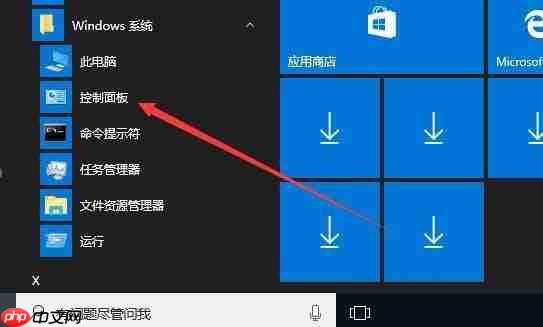
- 首先,在Windows 10桌面界面,依次点击左下角的“开始”按钮,然后依次进入“Windows系统”和“控制面板”。
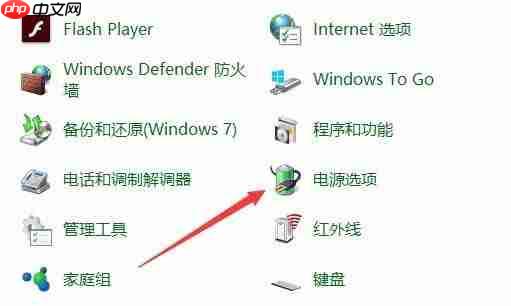
- 进入控制面板后,寻找并点击“电源选项”图标。
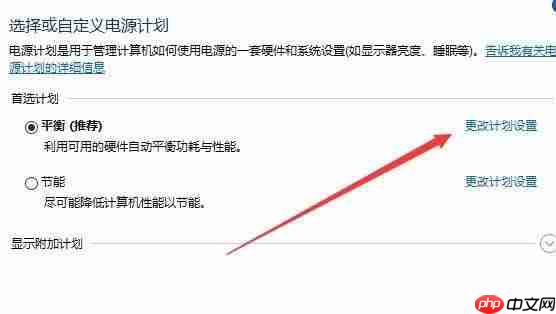
- 接着,会跳转至Windows 10的电源选项配置页面,此时点击首选计划旁边的“更改计划设置”链接。
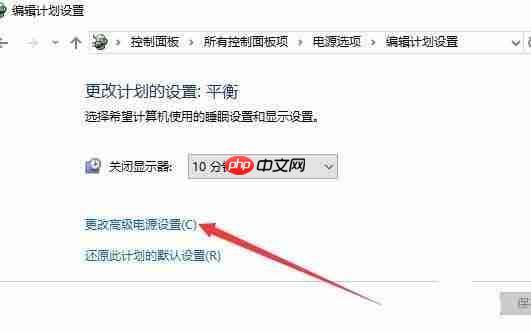
- 然后,会看到一个编辑计划设置的窗口,在这里点击“更改高级电源设置”链接。

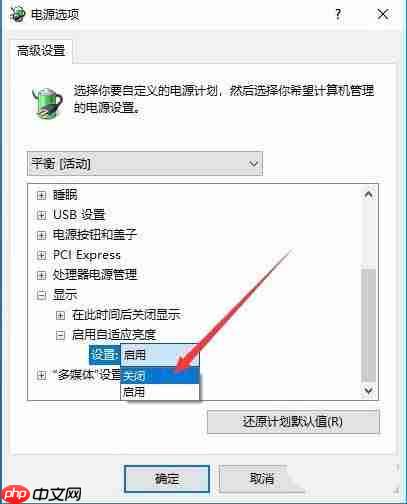
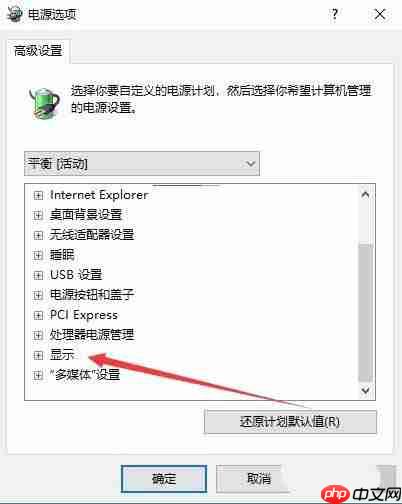
- 随后,打开电源选项窗口,向下滚动直至找到“显示”这一选项。
- 展开显示菜单之后,定位到“启用自适应亮度”选项,可以看到当前的状态是开启的。
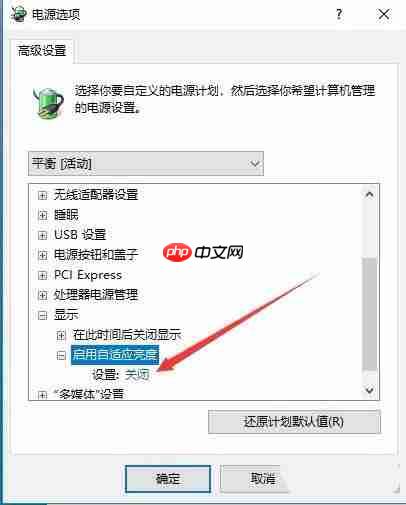
- 最后,点击设置右侧的下拉箭头,在弹出的选择框内选择“关闭”,随后点击确定以保存更改。