


很多使用windows 7系统的用户都遇到过这样的情况:离开电脑一会儿回来后,发现电脑已经自动进入了待机状态,屏幕变成了黑屏。那么,如何在windows 7中设置不让电脑待机呢?别担心,接下来就让小编教你如何操作。
每天都有不少Windows 7系统的用户向小编咨询问题,最近就有一位用户询问如何关闭系统的待机功能。针对这个问题,小编整理了以下解决方法。
如何设置Windows 7不待机
第一步,打开Windows 7系统的控制面板,找到并点击“硬件和声音”选项,继续下一步操作。

第二步,进入“电源选项”,查看系统提供的不同电源模式。


YXPHP企业网站管理系统4.0
下载
支持静态模板,支持动态模板标签,支持图片.SWF.FLV系列广告标签.支持百万级海量数据,绑定内置URL伪装策略(URL后缀名随你怎么写),绑定内置系统升级策略(暂不开放升级),绑定内置模板付费升级策略(暂不开放更新)。支持标签容错处理,绑定内置攻击防御策略,绑定内置服务器优化策略(系统内存释放的干干净净)。支持离线运行,支持次目录,兼容U主机。支持会员功能,支持文章版块权限阅读,支持会员自主注册
第三步,在电源选项中,选择当前使用的电源模式,然后点击其后的“更改计划设置”按钮。

第四步,在弹出的窗口中,将“使计算机进入睡眠状态”的时间设置为“从不”,最后点击“保存修改”按钮完成设置。
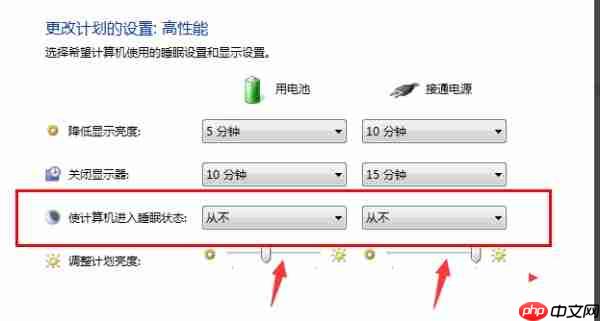
这样一来,你就成功设置了Windows 7系统不待机了,是不是非常简单呢?




