
相信大家都经历过电脑变慢的情况,刚买时速度飞快,使用一段时间后却变得像蜗牛一样,甚至出现卡机现象。那么,如何处理电脑反应慢的问题呢?本文将为大家介绍三种有效的解决方法。
电脑使用时间长了,速度自然会变慢,但如果打开一个程序需要等很久,那就有点过分了。今天,小编将与大家分享一些缓解电脑反应慢的小技巧。
方法一:
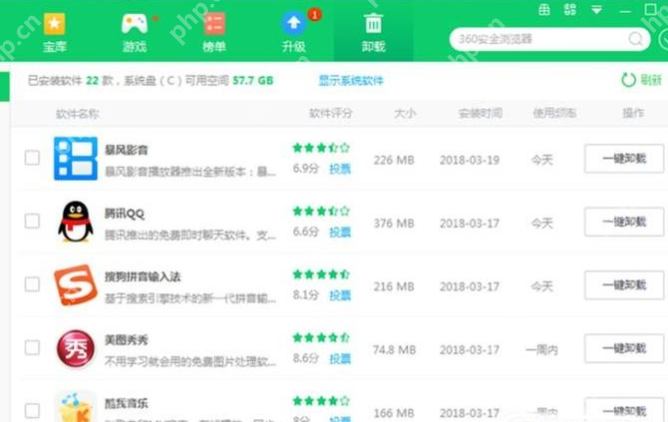
C盘空间不足会导致电脑运行变慢。我们可以使用安全防护软件(如360安全卫士或腾讯电脑管家),在软件管理中卸载不需要的软件,或者卸载后重新安装到其他磁盘。
电脑反应慢解决方法图解1
电脑反应慢解决方法图解1
方法二:
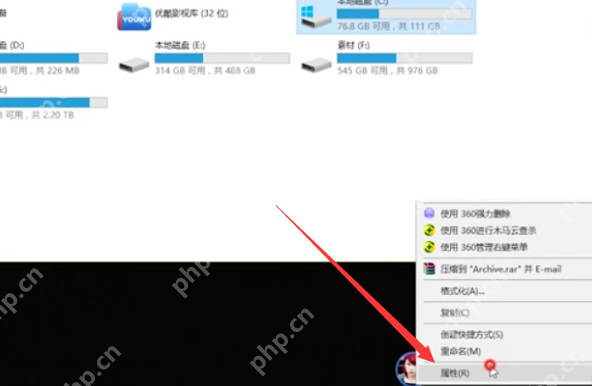
1、首先,双击打开“我的电脑”,然后右键点击C盘,选择“属性”。
电脑反应慢解决方法图解2
电脑反应慢解决方法图解2
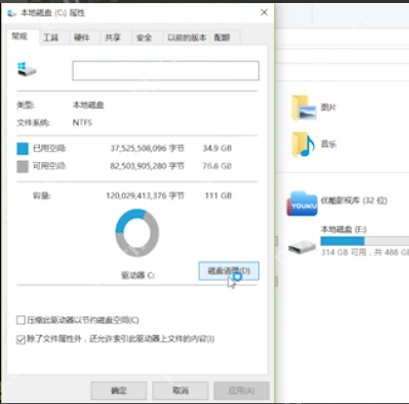
2、点击“磁盘清理”,勾选需要清理的文件。
电脑反应慢解决方法图解3
电脑反应慢解决方法图解3
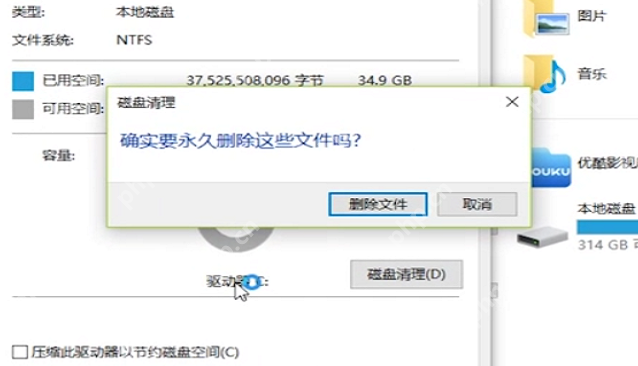
3、点击“确定”——“删除文件”,对D、E、F盘重复上述操作,完成磁盘清理。
电脑反应慢解决方法图解4
电脑反应慢解决方法图解4
方法三:
内存不足时,最有效的方法是购买内存条来扩展内存;但对于大多数人来说,可以通过设置虚拟内存来解决这个问题。
1、在桌面右键点击“计算机”,选择“属性”。
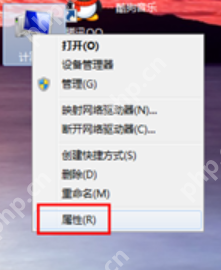
电脑反应慢解决方法图解5
电脑反应慢解决方法图解5
2、进入属性界面,点击左上角的“高级系统配置”,进入系统配置。
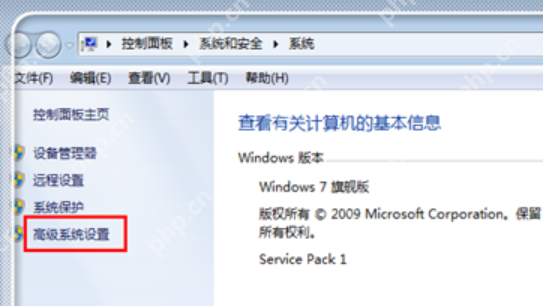
电脑反应慢解决方法图解6
电脑反应慢解决方法图解6
3、在系统属性中,点击“高级”,在“性能”栏目下,点击“设置”。

电脑反应慢解决方法图解7
电脑反应慢解决方法图解7
4、进入设置界面,点击“高级”,在虚拟内存中,点击“更改”来调整虚拟内存。
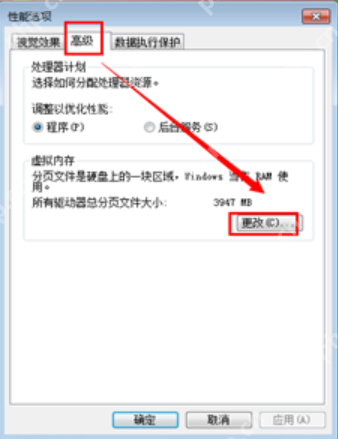
电脑反应慢解决方法图解8
电脑反应慢解决方法图解8
5、取消勾选“自动管理所有驱动器的分页文件大小”;不要选择C盘,选择其他剩余空间较大的磁盘,如E盘、D盘或F盘;在“自定义大小”中,最小值设为电脑内存大小,最大值设为电脑内存的1.5到3倍;查看电脑内存的方式是右键点击桌面“计算机”,选择“属性”;设置完成后,点击“设置”,然后点击“确定”。
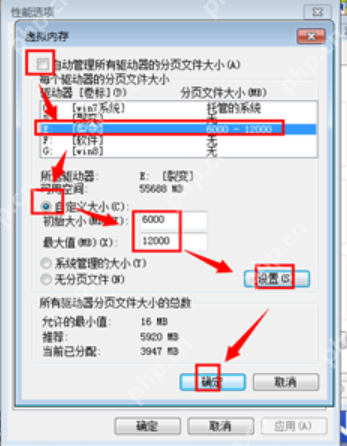
电脑反应慢解决方法图解9
电脑反应慢解决方法图解9
6、提示要使更改生效,需要重启计算机,点击“确定”。
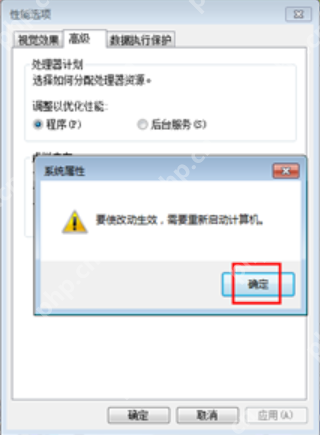
电脑反应慢解决方法图解10
电脑反应慢解决方法图解10
7、返回到性能选项窗口,点击“应用”,然后点击“确定”。
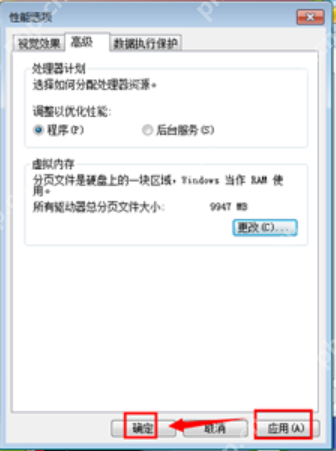
电脑反应慢解决方法图解11
电脑反应慢解决方法图解11
8、最后返回到属性界面,点击“确定”关闭系统设置。
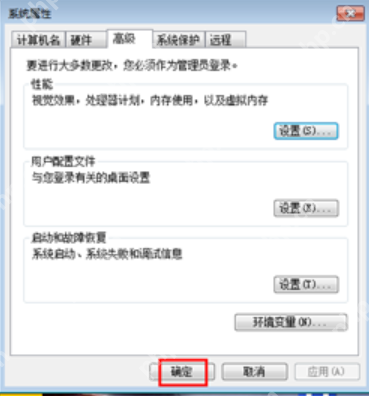
电脑反应慢解决方法图解12
电脑反应慢解决方法图解12
9、提示要使设置生效,需要重启计算机,点击“立即重新启动”。如果不想立刻重启,也可以稍后再重启。这个修改虚拟内存的操作,在日常使用中可能效果不明显,因为电脑优先使用RAM交换数据,速度更快;但在运行大型程序或多个程序时,效果会显现出来。

电脑反应慢解决方法图解13
电脑反应慢解决方法图解13
以上就是解决电脑反应慢的几种方法,希望对你有所帮助。
以上就是告诉你电脑反应慢怎么处理的详细内容,更多请关注php中文网其它相关文章!

每个人都需要一台速度更快、更稳定的 PC。随着时间的推移,垃圾文件、旧注册表数据和不必要的后台进程会占用资源并降低性能。幸运的是,许多工具可以让 Windows 保持平稳运行。

 广告
广告

 收藏
收藏
 收藏
收藏
Copyright 2014-2025 https://www.php.cn/ All Rights Reserved | php.cn | 湘ICP备2023035733号





 411
411
















