



轻松开启七彩虹主板vt虚拟化技术!本文将指导您逐步开启七彩虹(colorful)主板的vt功能,解决虚拟机无法启动等问题。
第一步:重启电脑,在电脑启动画面出现时,连续按下DEL键(部分主板可能为F2、F12等键,请参考主板说明书),进入BIOS设置界面。启动速度过快无法进入BIOS?请尝试调整电脑启动顺序或使用主板自带的BIOS快捷键。

第二步:在BIOS界面中查找并启用VT选项。由于不同型号主板的BIOS界面设计不同,VT选项的名称和位置也可能有所差异。以下提供两种常见情况:
情况一:
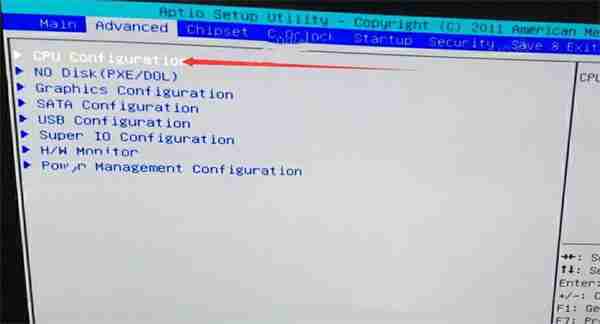
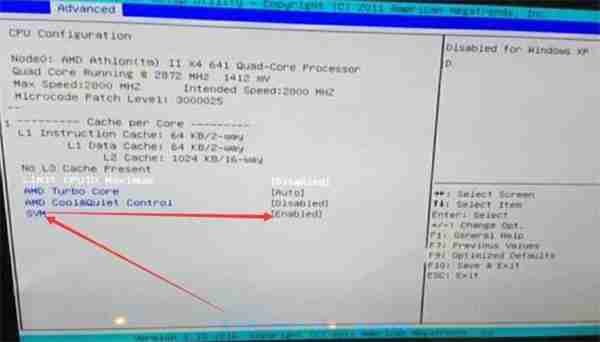
- 找到“高级(Advanced)” -> “CPU配置(CPU Configuration)” -> “SVM(虚拟化技术)”选项,将“Disabled”修改为“Enabled”(或“禁用”修改为“启用”)。
- 按下F10键保存设置并退出(Save & Exit)。

情况二:
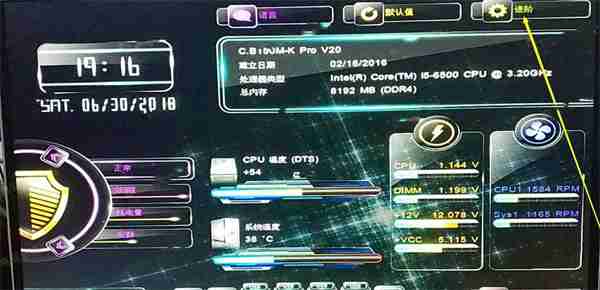
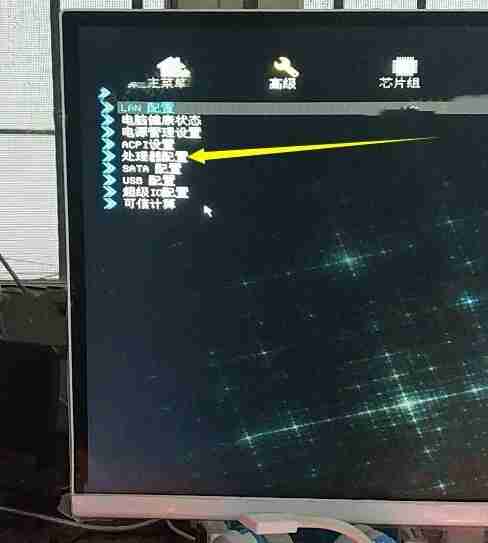
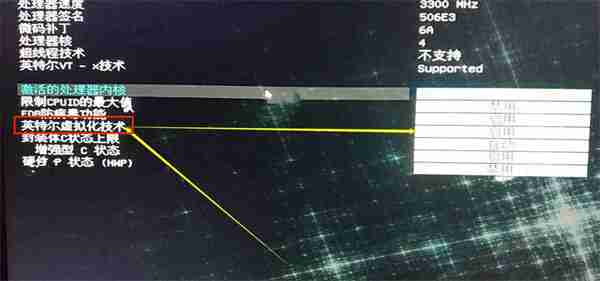
- 找到“进阶(Advanced)” -> “高级(Advanced)” -> “处理器配置(CPU Configuration)” -> “英特尔虚拟化技术(Intel Virtualization Technology)”选项,将“禁用”修改为“启用”。
- 按下F10键保存设置并退出(Save & Exit)。
重要提示: 如果按照以上步骤仍无法找到VT选项,请尝试在BIOS菜单中搜索关键词“Intel(R) Virtualization Technology”、“Virtual”、“Virtualization”、“VT-X”、“SVM”、“虚拟化技术”等,找到对应的设置项并启用。 虚拟机仍然提示VT未开启?请检查CPU是否支持VT技术,并确认BIOS设置已保存生效。





