



在microsoft excel中输入多行文本,让你的表格更清晰易读!本文将介绍几种在单个excel单元格内输入多行文字的实用方法,助你提升数据处理效率。
方法一:快捷键法
这是最快速简便的方法,适用于大部分Excel版本:
- 选择目标单元格。
- 输入第一行文本后,按Alt+Enter键。
- 光标自动移至下一行,继续输入即可。 重复此步骤即可创建多行文本。
方法二:自动换行
对于长文本,自动换行功能可根据单元格宽度自动换行:
- 选择需要自动换行的单元格或区域。
- 点击“开始”选项卡。
- 在“对齐方式”组中,点击“自动换行”按钮(通常显示为带箭头的“A”)。
方法三:手动调整行高
如果文本仍无法完全显示,手动调整行高:
-
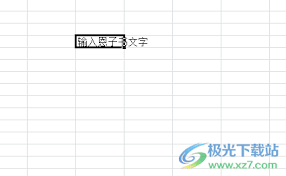
将鼠标指针移至行号右侧边界,直至指针变为双向箭头。
-
点击并拖动箭头调整行高,直至文本清晰显示。 或者右键点击行号,选择“行高”,输入具体数值。
方法四:合并单元格与文本对齐
合并单元格可实现美观的文本布局:
-
选择需要合并的单元格区域。
-
点击“开始”选项卡。
-
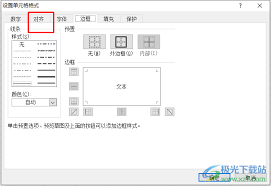
在“对齐方式”组中,点击“合并后居中”(或其他合并选项)。
-
输入文本,使用Alt+Enter或自动换行功能调整布局。
-
根据需要调整行高和列宽。

小结
以上方法能帮助你轻松地在Excel单元格内输入多行文本,提高数据处理和报告制作效率。 选择最适合你需求的方法,让你的Excel表格更专业美观!





