



当您发现电脑桌面比例突然变大时,不要惊慌!php小编柚子在此提供多种简便方法,帮助您快速恢复正常显示。无论您使用的是 windows、mac 还是 linux,本文都将一步一步地指导您解决此问题,并恢复令人愉悦的视觉体验。继续阅读本指南,让您的桌面比例重现完美,轻松解决显示难题。
一、快捷键速调法
快速调整桌面比例,试试这些快捷键:
- Ctrl + 鼠标滚轮: 向上滚动放大,向下滚动缩小。几乎所有系统和应用都适用。
- Ctrl + 加号/减号: 加号键放大,减号键缩小。部分系统可用。
- Ctrl + Alt + 方向键: 微调屏幕比例,上下键调整垂直比例,左右键调整水平比例。
二、系统设置精准调
通过操作系统设置,更精确地调整桌面比例:

-
Windows系统:
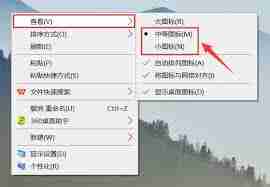
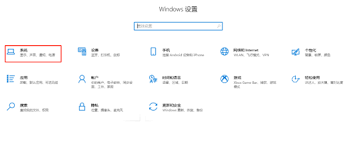
- 右键点击桌面空白处,选择“显示设置”。
- 在“缩放与布局”中,选择合适的缩放比例(例如100%、125%、150%)。
- 点击“保留更改”保存设置。

-
Mac系统:
- 点击苹果菜单,选择“系统偏好设置”,然后点击“显示器”。
- 选择合适的缩放级别,通常系统推荐的选项即可。
三、显卡控制面板精细调
独立显卡用户可通过显卡控制面板进行更精细的调整:
- 打开显卡控制面板(例如NVIDIA控制面板或AMD Radeon设置)。
- 找到“显示”或“调整桌面尺寸和位置”等选项。
- 设置屏幕分辨率、缩放模式等,部分面板提供自定义缩放比例选项。
四、其他实用小贴士
- 更新显卡驱动: 确保显卡驱动程序为最新版本,以获得最佳显示效果和稳定性。
- 谨慎操作: 避免误操作,如有疑问,请寻求专业人士帮助。
- 备份重要数据: 在进行系统重装或其他高级操作前,务必备份重要数据。
希望以上方法能帮您解决电脑桌面比例异常的问题,恢复舒适的视觉体验!





