



wps表格数据快速筛选指南:高效办公利器!wps办公套件集文字处理、表格制作、演示文稿于一体,功能强大。其表格功能尤其出色,提供公式计算、图表生成、数据筛选等实用工具,是财务、统计等领域的理想选择。本文将指导您快速掌握wps表格数据筛选技巧。
第一步:准备工作
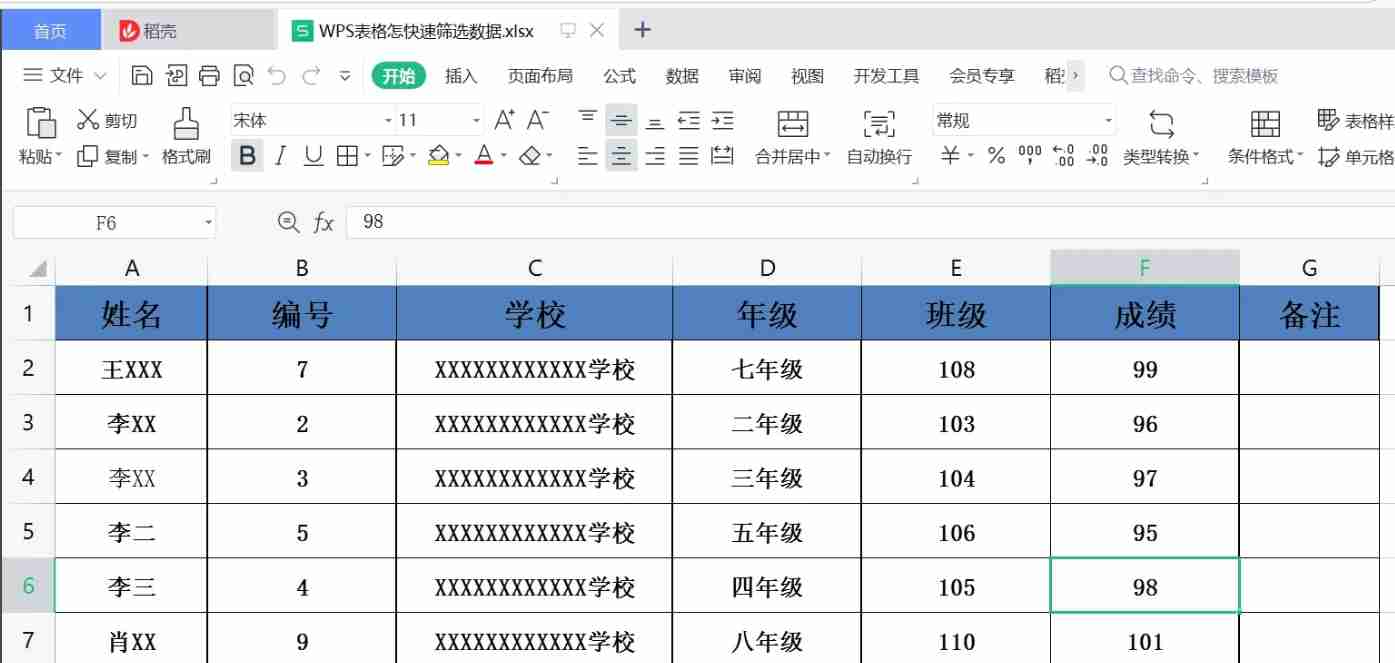
首先,确保已安装WPS Office并打开目标表格文件。
第二步:选择筛选列
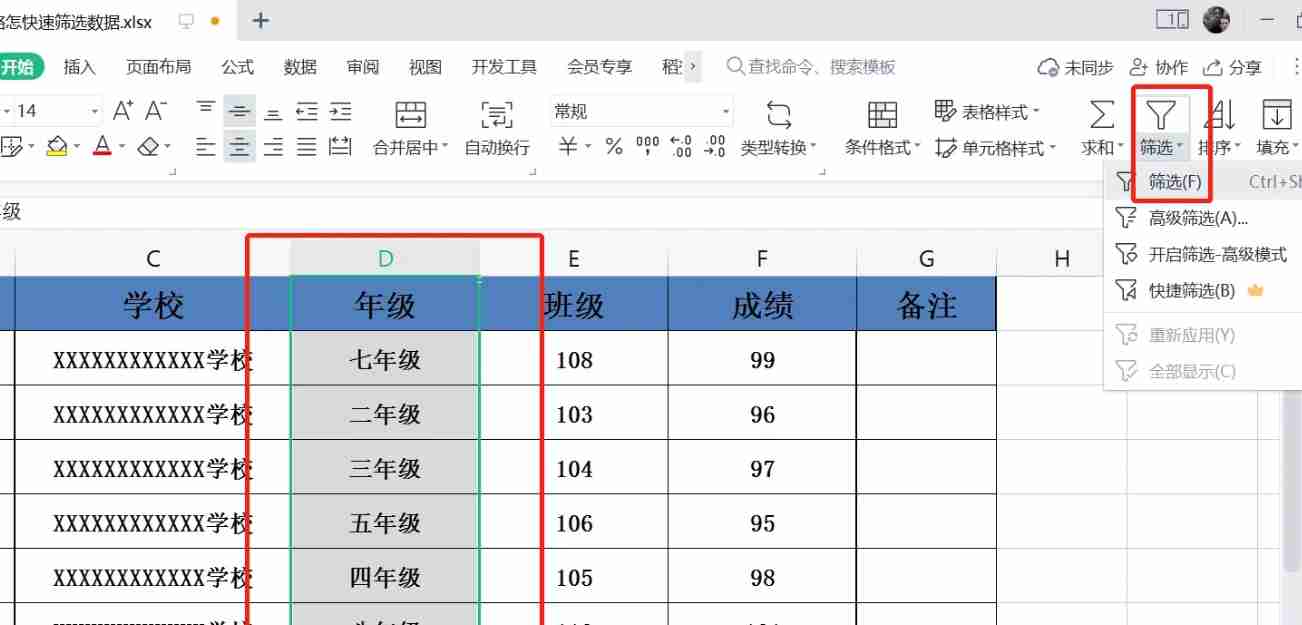
在表格中,找到需要筛选的列,点击其列标题(顶部单元格,包含列名)。
第三步:激活筛选功能
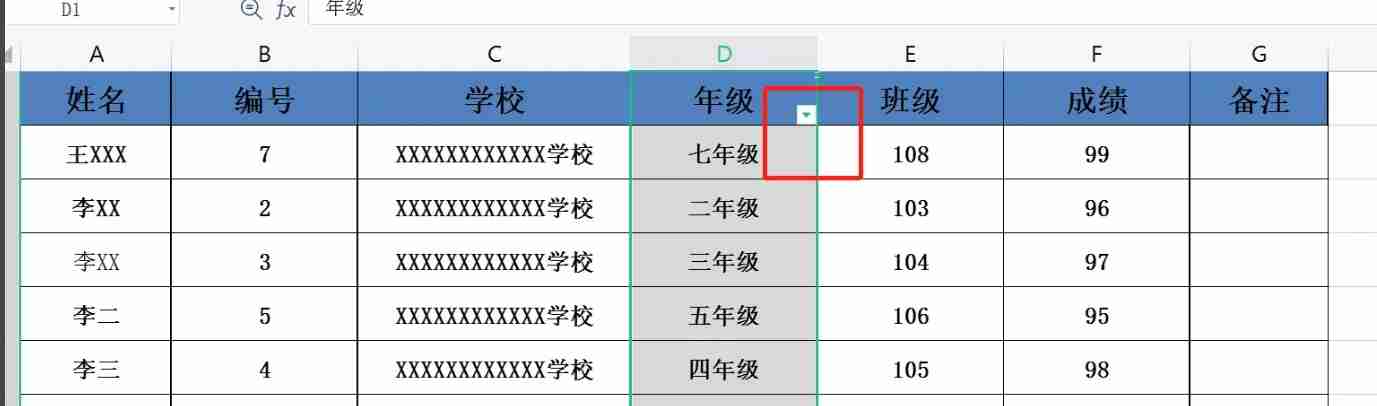
点击选定列标题上的筛选按钮(通常为灰色倒三角形),按钮颜色会变为彩色(例如蓝色或绿色),并弹出下拉菜单。

第四步:设置筛选条件
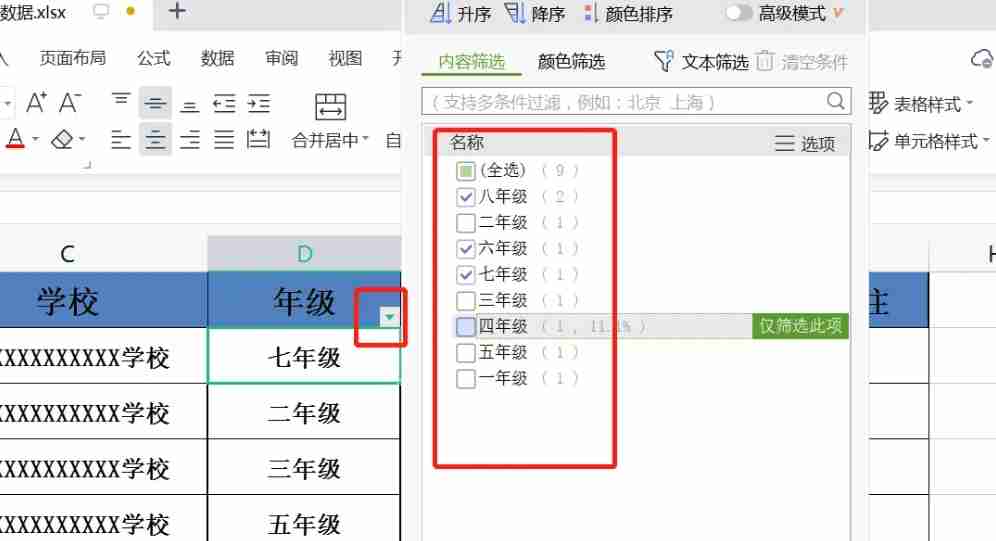
下拉菜单显示该列所有不同数据项(重复项只显示一次)。勾选需要筛选的数据项。若需筛选多个条件,可同时勾选多个选项。 对于更复杂的筛选(例如数值范围),点击菜单底部的“文本筛选”或“数字筛选”,选择合适的筛选条件。
第五步:应用筛选
设置完毕后,点击菜单底部的“确定”按钮。

第六步:取消筛选
若要取消筛选显示所有数据,再次点击列标题上的筛选按钮(彩色倒三角形),在下拉菜单中选择“清除筛选”或类似选项。




