


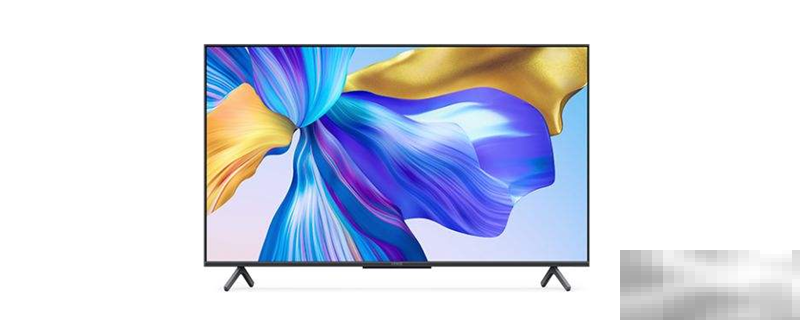
将电脑连接到网络电视,您可以轻松享受大屏娱乐!本文将介绍三种连接方法:有线连接、无线投屏和使用投屏器。
实验环境:索尼X80J电视(当贝OS定制版)、ThinkPad X1电脑(Win10系统)
方法一:HDMI线缆直连
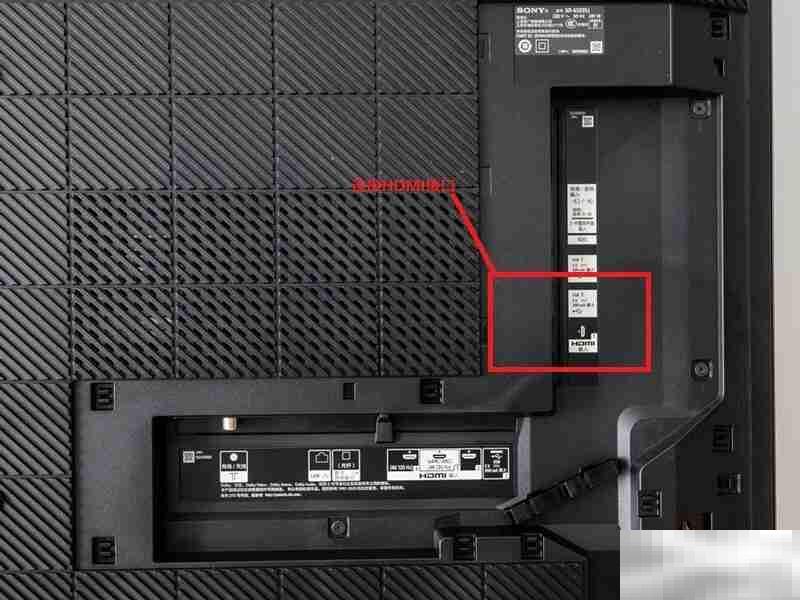
- 连接设备: 使用HDMI线缆连接电脑和电视的HDMI接口。
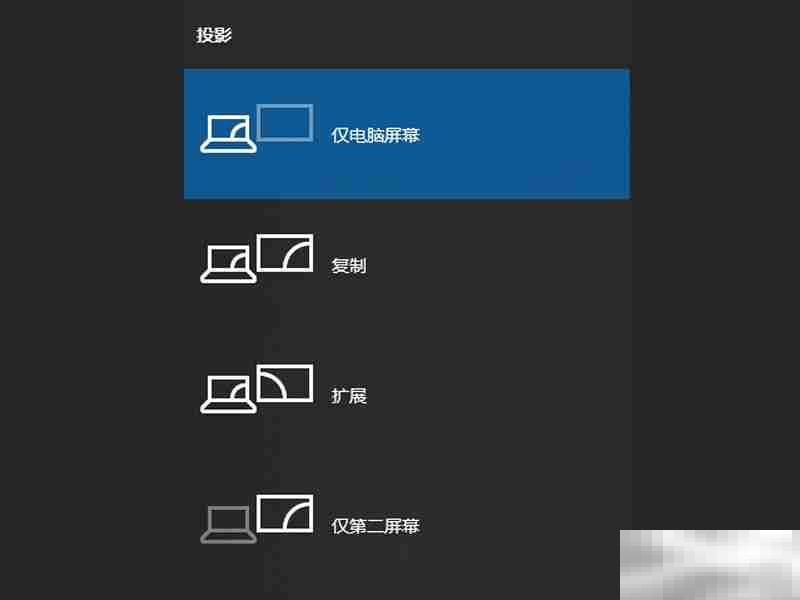
- 设置电脑投影: 按下Win+P键,选择“复制”模式。
- 切换电视信号源: 在电视设置中,将信号源切换至相应的HDMI接口。

方法二:无线投屏
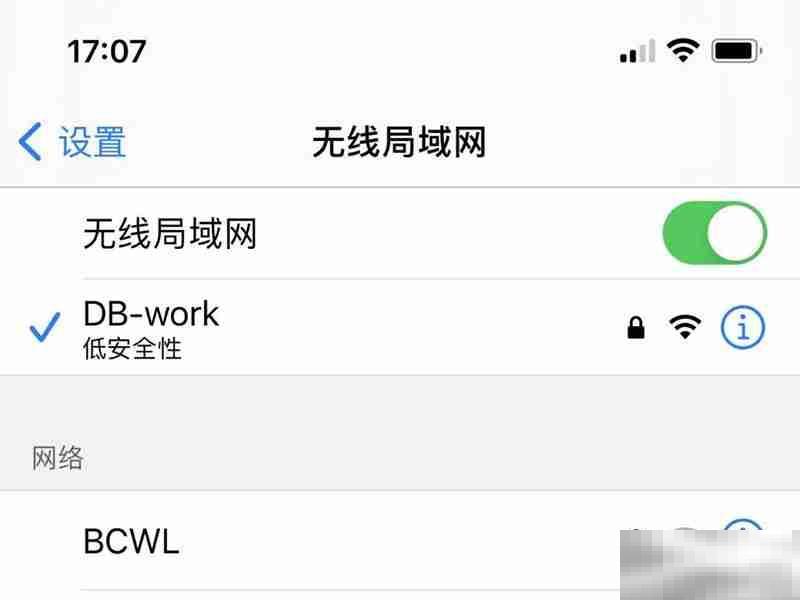
- 连接同一网络: 确保电脑和电视连接到同一个Wi-Fi网络。
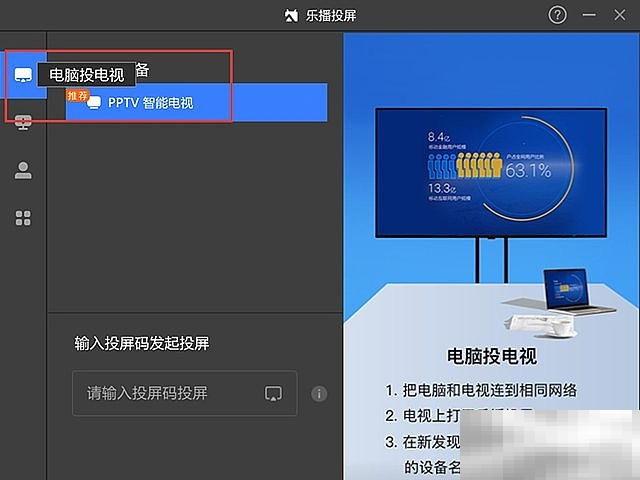
- 启动投屏软件: 在电脑和电视上分别启动投屏软件(例如,Miracast)。找到电视设备名称。


无线网络修复工具(电脑wifi修复工具) 3.8.5官方版
下载
无线网络修复工具是一款联想出品的小工具,旨在诊断并修复计算机的无线网络问题。它全面检查硬件故障、驱动程序错误、无线开关设置、连接设置和路由器配置。 该工具支持 Windows XP、Win7 和 Win10 系统。请注意,在运行该工具之前,应拔出电脑的网线,以确保准确诊断和修复。 使用此工具,用户可以轻松找出并解决 WiFi 问题,无需手动排查故障。它提供了一键式解决方案,即使对于非技术用户也易于使用。
- 建立连接: 在电脑投屏软件中选择电视设备,完成连接。
方法三:使用投屏器
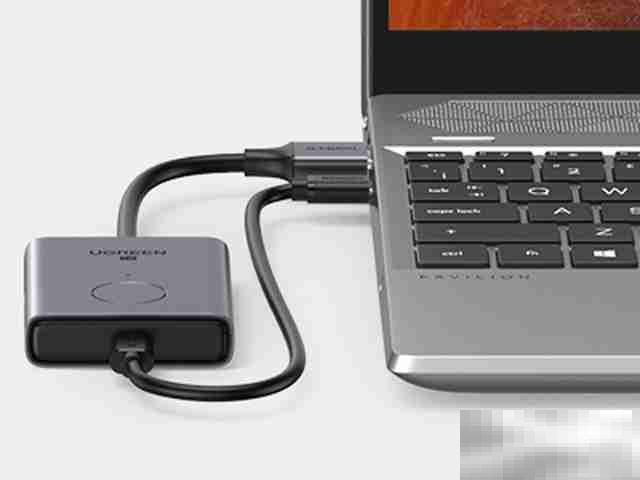
- 连接发射器: 将投屏器发射端连接到电脑。
- 连接接收器: 将投屏器接收端连接到电视。
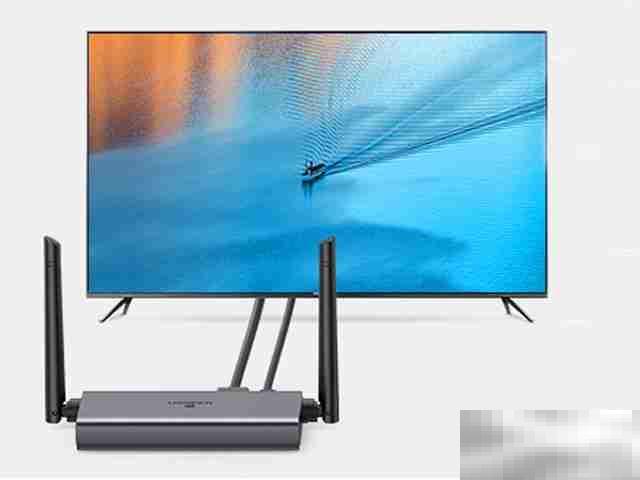
- 切换电视信号源: 将电视信号源切换至相应的HDMI接口。
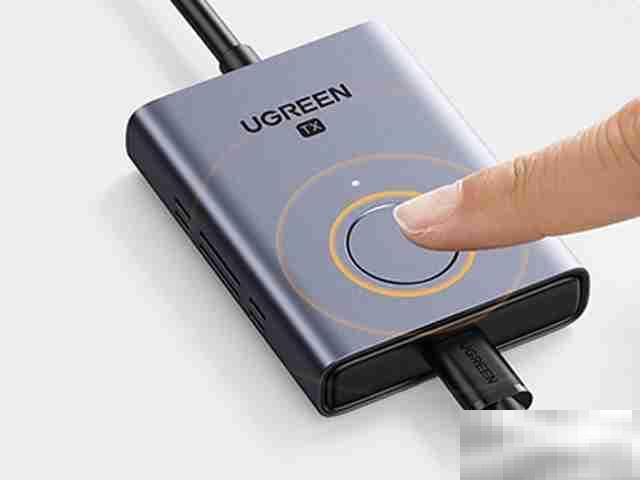
- 启动连接: 按下投屏器发射端按键,建立连接。
总结:
三种方法各有优劣,HDMI直连延迟最低,画面清晰度最佳,推荐优先使用。无线投屏方便快捷,但可能存在延迟和兼容性问题。投屏器则提供了一种额外的连接方案。选择哪种方法取决于您的实际情况和需求。




