



pycharm 控制台界面调试指南在开发过程中,调试程序至关重要,它有助于识别并解决代码中的错误。pycharm 作为一款强大的 python ide,为开发人员提供了在控制台界面调试程序的便捷方法。本文将深入探讨 pycharm 中控制台界面调试程序的具体步骤,由 php小编子墨倾心整理,带你领略高效调试的秘诀。
第一步
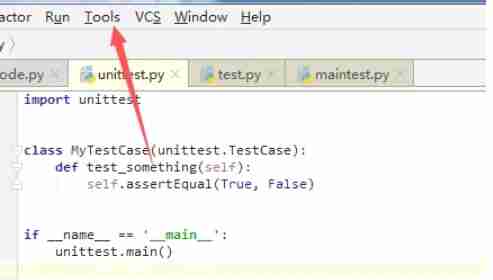
首先,启动PyCharm并打开您的项目。然后,在顶部菜单栏中找到并点击“Tools”菜单。
第二步
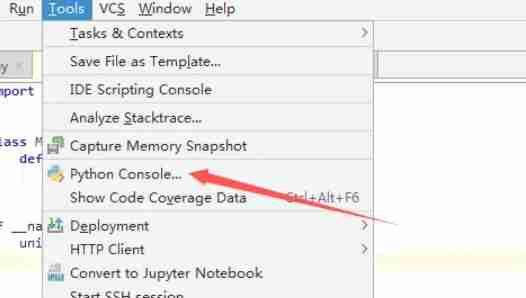
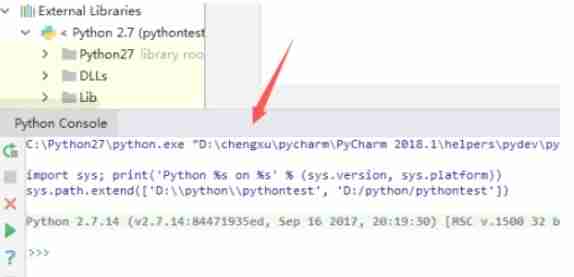
在“Tools”菜单的下拉列表中,找到并点击“Python Console”选项。这将打开一个Python命令窗口,您可以在其中输入和执行Python代码。
第三步
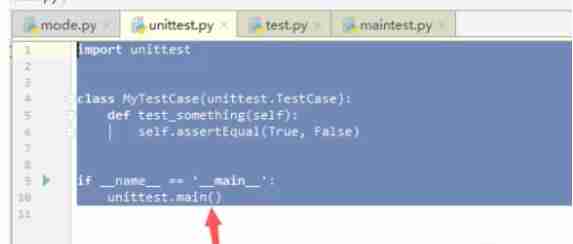
在PyCharm的代码编辑器中,使用鼠标或键盘快捷键选中您想要调试的代码片段。确保选中的代码是您想要单独执行和调试的部分。
第四步
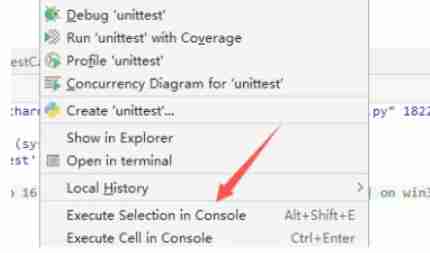
选中代码后,右键点击选中的代码区域。在弹出的上下文菜单中,找到并选择“Execute Selection in Console”选项。这通常也可以通过快捷键(如Windows上的Alt+Shift+E,Mac上的Option+Shift+E)来执行。
第五步
选中的代码片段将被复制到Python控制台中并执行。您可以在控制台窗口中查看代码的输出结果,并根据需要进行进一步的调试和分析。

WEBGM2.0版对原程序进行了大量的更新和调整,在安全性和实用性上均有重大突破.栏目介绍:本站公告、最新动态、网游资讯、游戏公略、市场观察、我想买、我想卖、点卡购买、火爆论坛特色功能:完美的前台界面设计以及人性化的管理后台,让您管理方便修改方便;前台介绍:网站的主导行栏都采用flash设计,美观大方;首页右侧客服联系方式都采用后台控制,修改方便;首页中部图片也采用动态数据,在后台可以随意更换图片




