



如何更改 windows 10 中的用户文件夹名称?在 windows 10 系统中,管理用户文件夹名称非常重要,它可以帮助保持文件井然有序。php小编香蕉将向您展示一个简单易行的步骤,让您轻松更改用户文件夹的名称,从而简化您的文件管理。请继续往下阅读,了解详细操作方法。
win10修改用户文件夹名方法:
1、查看登录用户首先确认自己的登录账号,点击开始菜单的账号。

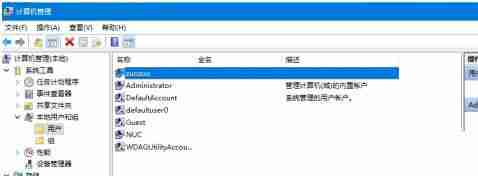
2、修改用户名打开我的电脑,或计算机右击“管理”。

3、进入计算机管理界面,选择找到登录的那个账号。

4、右击修改登录的账号,重命名。

5、修改登录的用户名,改成自己想要的。可以为汉字。

LANUX蓝脑商务网站系统
下载
LANUX V1.0 蓝脑商务网站系统 适用于网店、公司宣传自己的品牌和产品。 系统在代码、页面方面设计简约,浏览和后台管理操作效率高。 此版本带可见即可得的html编辑器, 方便直观添加和编辑要发布的内容。 安装: 1.解压后,更换logo、分类名称、幻灯片的图片及名称和链接、联系我们等等页面。 2.将dbconfig.php里面的数据库配置更改为你的mysql数据库配置 3.将整个文件夹上传至
6、修改文件夹接着打开,运行输入regedit进入注册表编辑器。

7、接着找到以下路径 HKEY_LOCAL_MACHINE\SOFTWARE\Microsoft\Windows NT\CurrentVersion\Profilelist

8、接着在profileslist里面找到刚刚等的账号,如admin。

9、双击编辑该项,改成我们重命名的用户名。然后保存。

10、设置好之后,查看C盘用户名的文件夹名字,修改重命名,然后重启即可指向新的文件夹了。




