



答案:可以使用虚拟化软件(如 VirtualBox 或 VMware)在计算机上设置 Windows 7 虚拟机。详细描述:设置虚拟机:安装虚拟化软件,创建新虚拟机,分配资源。安装 Windows 7:加载 ISO 文件,按照提示安装并激活 Windows 7。配置虚拟机:安装集成工具,配置网络,安装驱动程序。使用虚拟机:启动虚拟机

如何使用 Windows 7 虚拟机
步骤 1:设置虚拟机
- 在计算机上安装虚拟化软件,如 VirtualBox 或 VMware。
- 创建一个新的虚拟机,选择 Windows 7 为操作系统。
- 分配足够的 RAM 和硬盘空间以满足 Windows 7 运行需求。
步骤 2:安装 Windows 7
- 将 Windows 7 安装 ISO 映像文件加载到虚拟机中。
- 按照屏幕上的提示进行 Windows 7 安装。
- 激活 Windows 7 使用产品密钥(如有)。
步骤 3:配置虚拟机
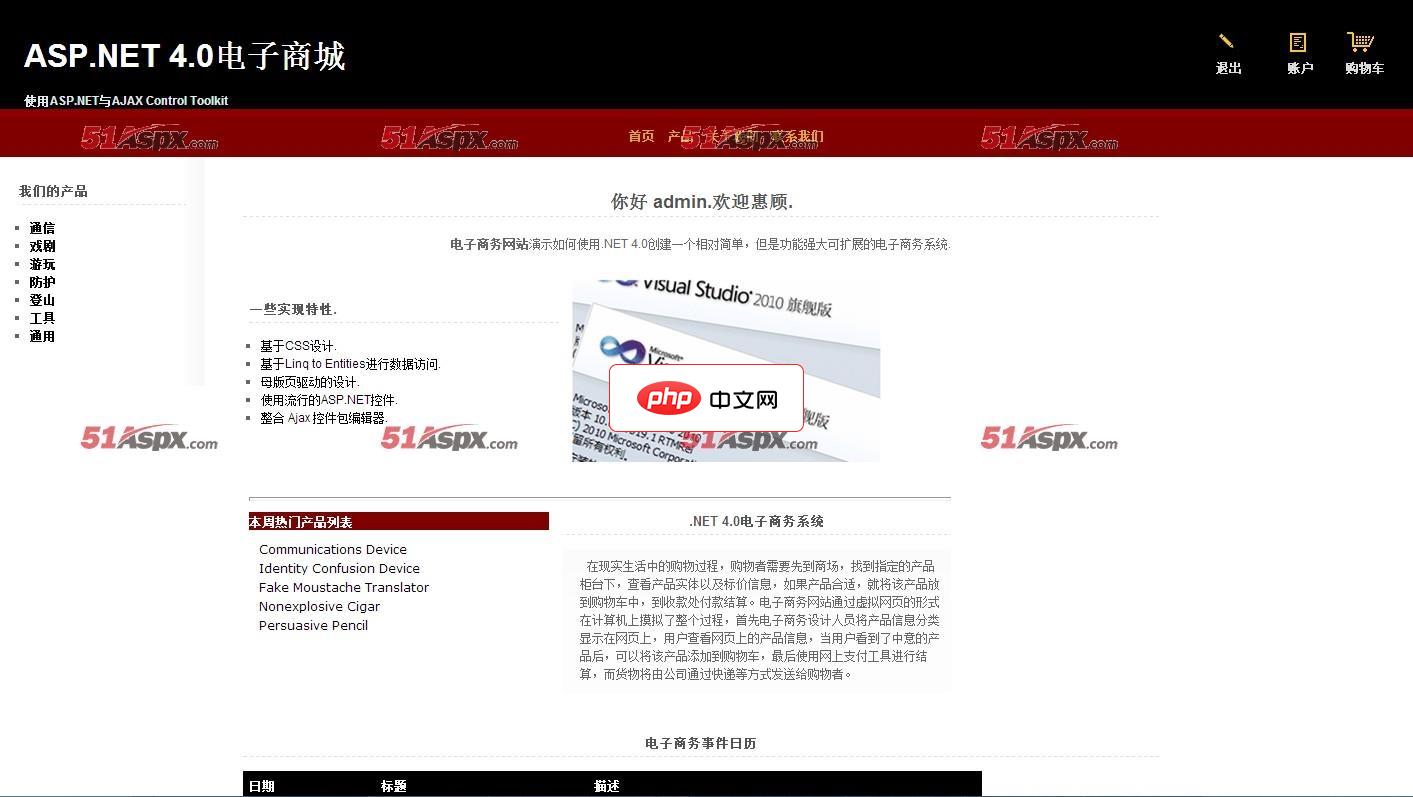
ASP.NET 4.0电子商城
下载
在现实生活中的购物过程,购物者需要先到商场,找到指定的产品柜台下,查看产品实体以及标价信息,如果产品合适,就将该产品放到购物车中,到收款处付款结算。电子商务网站通过虚拟网页的形式在计算机上摸拟了整个过程,首先电子商务设计人员将产品信息分类显示在网页上,用户查看网页上的产品信息,当用户看到了中意的产品后,可以将该产品添加到购物车,最后使用网上支付工具进行结算,而货物将由公司通过快递等方式发送给购物者
- 安装虚拟机集成工具以提高性能和交互性。
- 配置网络设置以允许虚拟机访问网络。
- 安装必要的驱动程序以支持虚拟机的硬件。
步骤 4:使用虚拟机
- 启动虚拟机。
- Windows 7 将像在物理计算机上运行一样运行。
- 可以安装应用程序、创建文档和浏览互联网。
- 使用共享文件夹在宿主计算机和虚拟机之间传输文件。
注意事项
- 虚拟机依赖于宿主计算机的资源。确保宿主计算机具有足够的性能来支持虚拟机。
- 定期对虚拟机进行快照以创建还原点。
- 使用防病毒软件保护虚拟机免受恶意软件侵害。





