



使用U盘重装Windows 7系统步骤:制作可启动U盘:下载ISO镜像并使用Rufus或Etcher刻录到U盘。设置U盘启动:开机进入BIOS,将U盘设置为第一启动项。安装Windows 7:删除所有分区,创建一个新的NTFS分区,并安装Windows 7到新分区。完成安装:安装过程完成后,创建用户帐户和设置时间日期,并安装必要的驱动程序。

如何使用 U 盘重装 Windows 7 系统
使用 U 盘重装 Windows 7 系统是一个非常方便有效的方法,以下是一个详细的视频教程:
步骤 1:制作可启动 U 盘
- 下载 Windows 7 ISO 镜像文件。
- 使用 Rufus 或 Etcher 等工具创建可启动 U 盘。
- 将 ISO 文件刻录到 U 盘中。
步骤 2:启动并引导系统
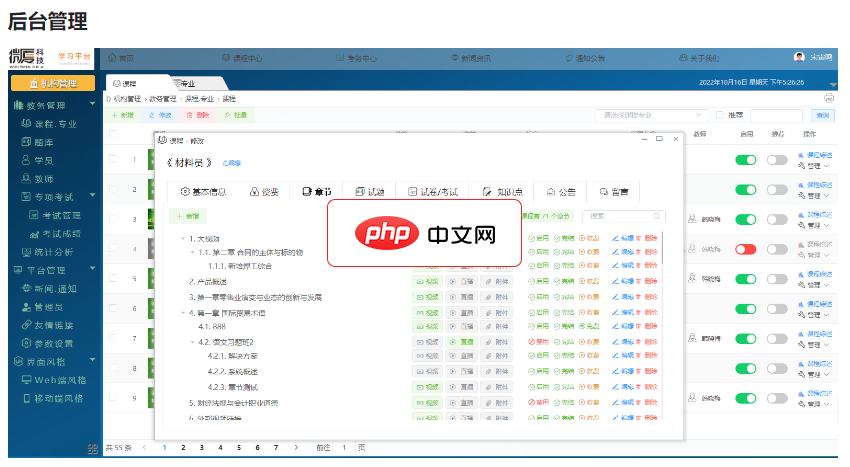
微厦在线学习培训系统2.0
下载
《微厦在线学习考试系统》将“ 视频学习、试题练习、在线考试 ”紧密相联,打造成为集 “学、练、考” 于一体的在线学习系统。“点播/直播”、“刷题/测试”、“组卷/考试”,根据学习内容的不同权重汇总综合成绩,生成学习证明。支持在线支付(微信支付、支付宝支付);利用充值卡、学习卡配合线下营销;Web端、APP、小程序,多终端方便学习。适用:大学、中职中专、培训机构、企事业单位行业:企业内训、成人教育、
- 将 U 盘插入要重装系统的电脑。
- 开机并进入 BIOS 设置。
- 设置 U 盘为第一启动项。
- 保存设置并重新启动计算机。
步骤 3:安装 Windows 7
- 计算机将从 U 盘启动。
- 按照屏幕上的说明进行操作。
- 选择要安装的语言、时间和货币格式。
- 单击“下一步”。
- 接受许可协议。
- 选择“自定义安装”。
- 删除所有分区。
- 创建一个新的分区并将其格式化为 NTFS。
- 将 Windows 7 安装到新分区。
步骤 4:完成安装
- 安装过程将需要一段时间。
- 安装完成后,计算机将自动重新启动。
- 执行 Windows 设置。
- 创建一个用户帐户。
- 设置时间和日期。
- 安装必要的驱动程序。
需要注意的是:
- 重装系统会擦除计算机上的所有数据,因此请务必提前备份重要文件。
- 安装所需的驱动程序可能会因计算机的硬件配置而异。





