



通过“控制面板”,可以更改键盘布局,自定义快捷键,启用或禁用重复键,并调整键盘背光(如果支持):设置键盘布局:添加所需键盘布局并保存更改。设置键盘快捷键:选择命令并输入新快捷键组合。启用或禁用重复键:选中或取消选中复选框并调整设置。调整键盘背光:调整亮度并设置开关方式(如果支持)。

如何设置 Windows 7 键盘
设置键盘布局
- 打开“控制面板”> “时钟、语言和区域”> “区域和语言”选项卡。
- 在“键盘和语言”部分下,单击“更改键盘…”按钮。
- 在“添加输入法”对话框中,展开“键盘”列表,选择所需的键盘布局,然后单击“添加”。
- 单击“确定”保存更改。
设置键盘快捷键
jQuery下拉框美化插件Select-or-Die
下载
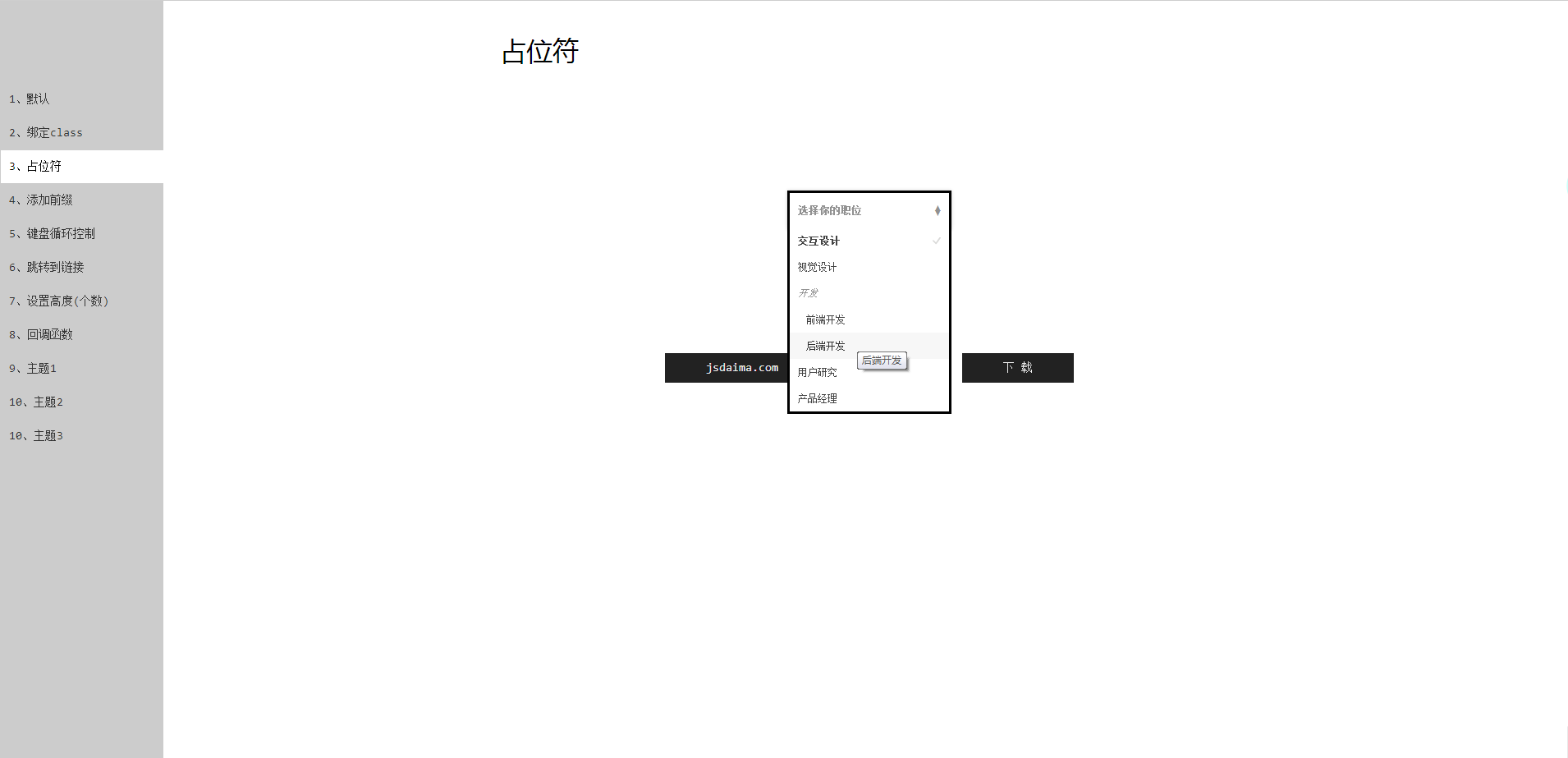
Select-or-Die是一款基于jQuery的下拉框美化插件,你不用修改你原来的下拉框,它能够完全无缝的对你原来的下拉框进行美化,它甚至还支持添加前缀、HTML data 属性、键盘循环控制、设置高度、跳转到链接以及回调函数等等。
- 打开“控制面板”> “键盘”。
- 在“键盘属性”窗口中,切换到“快捷键”选项卡。
- 选择您要更改快捷键的类别(例如“应用程序”或“切换语言”)。
- 在“键”列中,单击要更改其快捷键的命令,然后在“快捷键”列中输入新快捷键组合。
- 单击“确定”保存更改。
启用或禁用重复键
- 打开“控制面板”> “键盘”。
- 在“键盘属性”窗口中,切换到“重复速度”选项卡。
- 选中或取消选中“启用重复键”复选框以启用或禁用重复键。
- 如果启用重复键,请使用滑块调整重复速度和延迟。
- 单击“确定”保存更改。
调整键盘背光(如果您的键盘支持)
- 打开“控制面板”> “键盘”。
- 在“键盘属性”窗口中,切换到“背光”选项卡。
- 调整“背光亮度”滑块以设置背光强度。
- 选中或取消选中“按 Fn 键切换背光”复选框以控制背光开关方式。
- 单击“确定”保存更改。





