遇到autocad2014软件夹点设置困扰?还在为找不到解决方法而烦恼?本章节将详细介绍autocad2014设置夹点的方法。php小编苹果倾情整理,手把手带你解决夹点设置难题,让你在使用autocad2014时更加得心应手。
AutoCAD2014怎样设置夹点?AutoCAD2014设置夹点的方法
找到AutoCAD2014中文版的快捷方式,双击鼠标左键运行该软件。

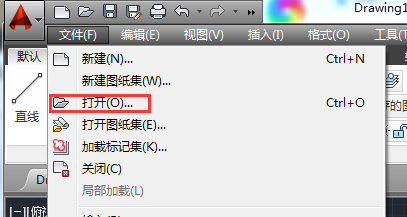
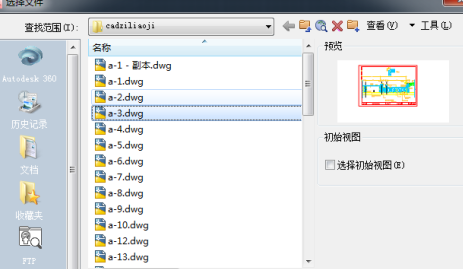
在菜单栏依次选择【文件】》【打开】选项,选择需要的dwg文件后点击【打开】按钮。
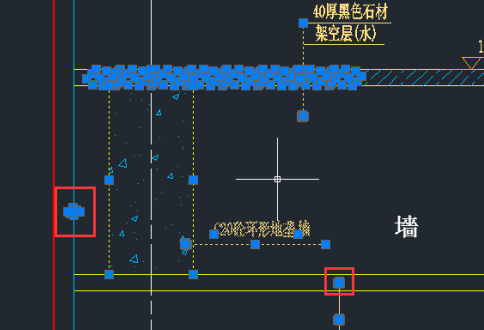
在AutoCAD2014软件中,选择对象后,会在被选中对象中显示对象的夹点。该夹点默认情况下以蓝色小方块显示。
我们可以对夹点的大小、颜色等参数进行设置。点击软件左上角的【应用程序】》【选项】按钮。

WaStar 网上花店系统
下载
系统特点: 商品多级分类检索、搜索,支持同一商品多重分类,自由设置显示式样 自由设置会员类型,自由设置权限项目,自由分配每种会员类型和每个会员的权限 灵活的商品定价,最多12级价格自由分配给各种会员类型或会员,也可针对单会员单商品特殊定价 强大的会员管理、帐户管理、订单管理功能和一系列帐务查询统计功能 灵活的会员积分系统,自由设置每个积分事件的积分计算方法 灵活的网站内容发布、管理系统,每个栏目可
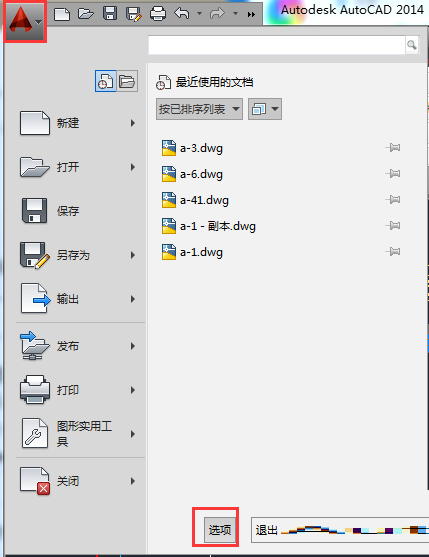
在弹出的【选项】面板中切换到【选择集】选项卡。

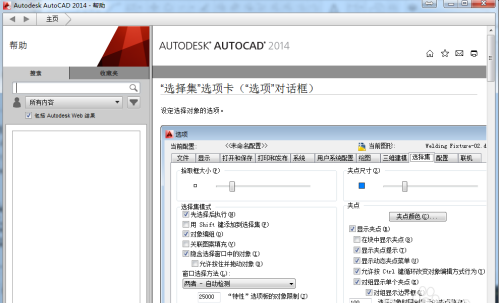
在【选择集】面板可以对夹点的颜色和显示进行详细的设置。
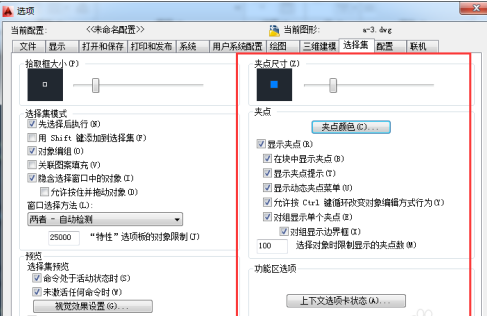
如果对夹点设置各选项不理解的可以点击【帮助】按钮。