



在 Excel 中添加下拉菜单可以限制单元格输入并确保数据一致性,步骤如下:选择要添加下拉菜单的单元格或单元格区域。转到“数据”选项卡,在“数据验证”组中单击“数据验证”。在“来源”框中输入允许下拉菜单中显示的值的范围或列表。单击“确定”。

如何在 Excel 中添加下拉菜单
在 Excel 中添加下拉菜单是一种简便的方法,可以限制单元格中的输入并确保数据一致性。
步骤:
- 选择要添加下拉菜单的单元格或单元格区域。
- 转到“数据”选项卡。
- 在“数据工具”组中,单击“数据验证”。
- 在“数据验证”对话框中,在“设置”选项卡下的“验证条件”中选择“下拉列表”。
- 在“来源”框中,输入允许下拉菜单中显示的值的范围或列表。
-
选择其他选项(可选):
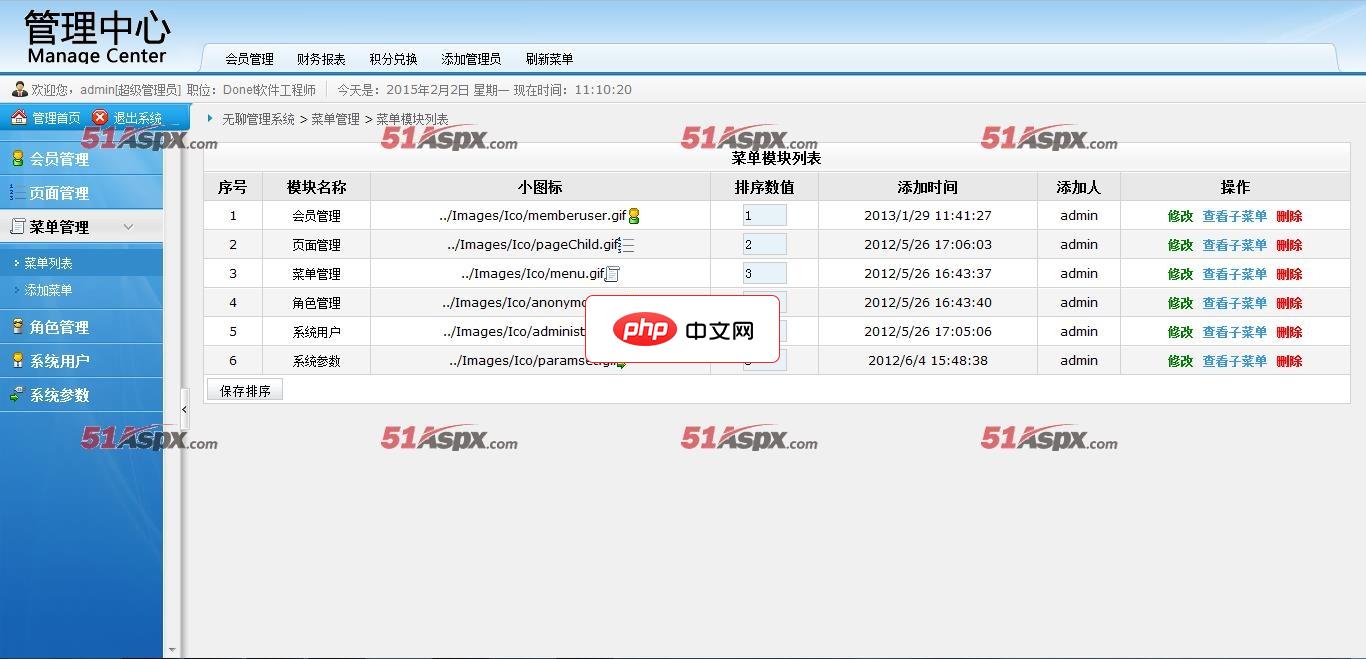 Smile企业费用管理系统源码1.0下载
一、源码特点企业费用管理系统,有权限分配,登陆验证,新增角色,发布公告等二、功能介绍1、js的兼容性有个地方不行(比如模块排序,那个时候也是雏鸟一只,写了一小撮,现在用jq应该好处理的吧,ie里面没问题,大家发挥吧)2、里面的菜单和对应菜单下面的目录项可以根据需求自己添加的,有对应模块3、可以根据自己设定的角色添加对应的访问页面4、有些操作涉及到按钮权限,对于这种思路,我粗粗的写了2个自定义控件,
- 忽略空白:允许用户选择空白值。
- 允许:选择用户可以取消选择下拉菜单值。
- 单击“确定”。
示例:
要为一个单元格创建一个下拉菜单,其中包含值“选项 1”和“选项 2”,请执行以下操作:
- 选择单元格。
- 转到“数据”选项卡。
- 单击“数据验证”。
- 在“来源”框中,输入“选项 1,选项 2”。
- 单击“确定”。
当您现在单击该单元格时,将显示一个下拉菜单,其中包含“选项 1”和“选项 2”。




