



可以通过以下步骤修改 Windows 11 主题颜色:打开“设置”并转到“个性化”。选择“颜色”。选择“Windows 默认颜色”或“自选颜色”。若选择“自选颜色”,可自定义颜色滑块。单击“完成”应用更改。

Win11主题颜色修改方法
如何修改Win11主题颜色?
修改Win11主题颜色非常简单,可以按照以下步骤操作:
步骤 1:打开“设置”
- 单击任务栏上的“开始”按钮,然后选择“设置”。
- 或者,按 Windows 键 + I 打开“设置”。
步骤 2:转到“个性化”
- 在“设置”窗口中,单击左侧边栏中的“个性化”。
步骤 3:选择“颜色”
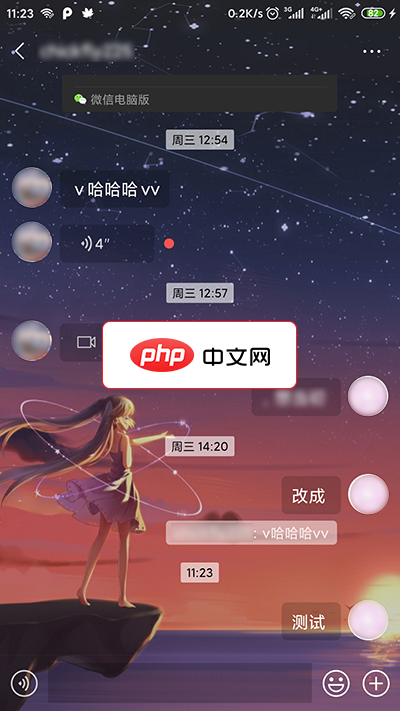
MDWechat微信主题模块
下载
MDWechat是一款xposed插件,能够使使微信Material Design化。功能实现的功能有:1.主界面 TabLayout Material 化,支持自定义图标2.主界面 4 个页面背景修改3.全局 ActionBar 和 状态栏 颜色修改,支持主界面和聊天页面的沉浸主题(4.0新增)4.自动识别微信深色模式以调整MDwechat配色方案(3.6新增)5.主界面添加悬浮按钮(Float
- 在“个性化”设置中,单击右侧窗格中的“颜色”。
步骤 4:选择一种主题颜色
- 选择“Windows 默认颜色”选项以使用系统预定义的颜色。
- 选择“自选颜色”选项以从自定义颜色列表中选择。
步骤 5:自定义颜色(可选)
- 如果选择“自选颜色”,可以单击“自定义颜色”按钮以自定义颜色。
- 在“自定义颜色”窗口中,可以使用滑块选择色调、饱和度和亮度。
步骤 6:应用更改
- 选择您喜欢的颜色后,单击“完成”按钮应用更改。
您的主题颜色将立即更改为所选颜色。这些步骤适用于 Windows 11 22H2 及更高版本。




