



醒图丰满面部使用方法:导入图片后,在美化菜单中选择瘦脸。切换到丰满模式,使用滑块调整丰满度。使用“均匀”选项均匀分布效果,或“局部”选项局部丰满。调整完成后,预览效果并保存图片。

使用醒图丰满面部
如何使用醒图丰满面部?
使用醒图丰满面部的方法如下:
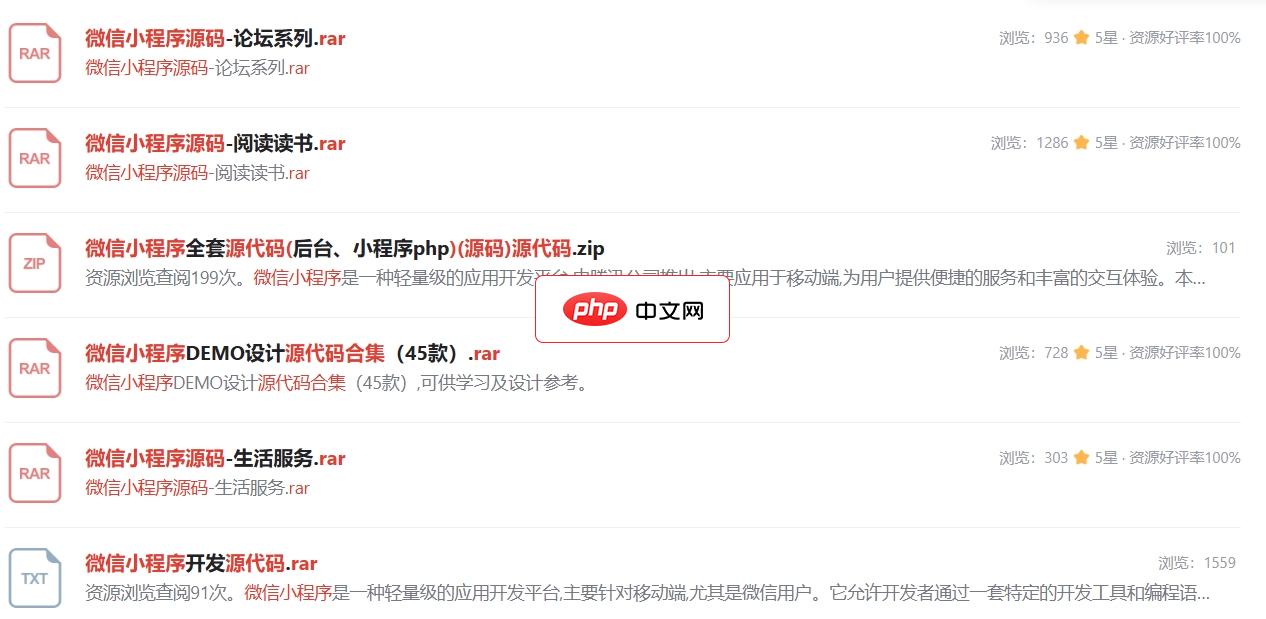
多个微信小程序源码合集
下载
微信小程序是一种轻量级的应用开发平台,由腾讯公司推出,主要应用于移动端,旨在提供便捷的用户体验,无需下载安装即可在微信内使用。本压缩包包含了丰富的源码资源,涵盖了多个领域的应用场景,下面将逐一介绍其中涉及的知识点。1. 图片展示:这部分源码可能涉及了微信小程序中的``组件的使用,用于显示图片,以及`wx.getSystemInfo`接口获取屏幕尺寸,实现图片的适配和响应式布局。可能还包括了图片懒加
- 导入图片:打开醒图,点击“打开”按钮导入要处理的图片。
- 选择“美化”菜单:在底部的菜单栏中,选择“美化”选项。
- 进入“瘦脸”菜单:在“美化”菜单中,轻触“瘦脸”选项。
- 切换到“丰满”模式:在“瘦脸”菜单中,切换到“丰满”模式(该模式通常位于“瘦脸”模式的右侧)。
- 调整丰满度:使用“丰满”滑块调整面部的丰满程度。向右滑动滑块以增加丰满度,向左滑动以减少丰满度。
- 均匀分布丰满效果:轻触“均匀”按钮均匀分布丰满效果,使面部看起来更加自然。
- 局部丰满:如果需要对特定区域进行丰满,可以使用“局部”选项选择该区域并单独调整丰满度。
- 预览效果:在调整过程中,可以轻触“预览”按钮预览丰满效果。
- 保存图片:调整完成后,轻触“完成”按钮保存修改后的图片。
提示:
- 丰满度调整时,不要过度,以免面部显得不自然。
- 根据面部形状和个人喜好调整丰满程度。
- 结合使用其他美化功能,例如瘦脸和磨皮,可以达到更理想的效果。





