



使用 Excel 创建折线图只需几个步骤:选择数据范围(包含类别标签和数据值)。插入折线图(从“插入”选项卡的“图表”组)。设置图表格式(定义数据范围、标题、轴标签和网格线)。自定义外观(调整折线颜色、样式和数据标签)。添加趋势线(可选,显示数据的趋势)。

如何使用 Excel 生成折线图
折线图是一种可视化数据趋势的有效图表。使用 Microsoft Excel,可以轻松创建折线图,清晰展示您的数据。
步骤 1:选择数据
- 选择要包含在折线图中的数据范围。
- 确保第一行包含类别标签(可选),而第一列包含数据值。
步骤 2:插入折线图
- 转到“插入”选项卡。
- 在“图表”组中,单击“折线图”。
- 从下拉菜单中选择所需的折线图类型。
步骤 3:设置图表格式
图表插入后,展开“图表工具”选项卡。
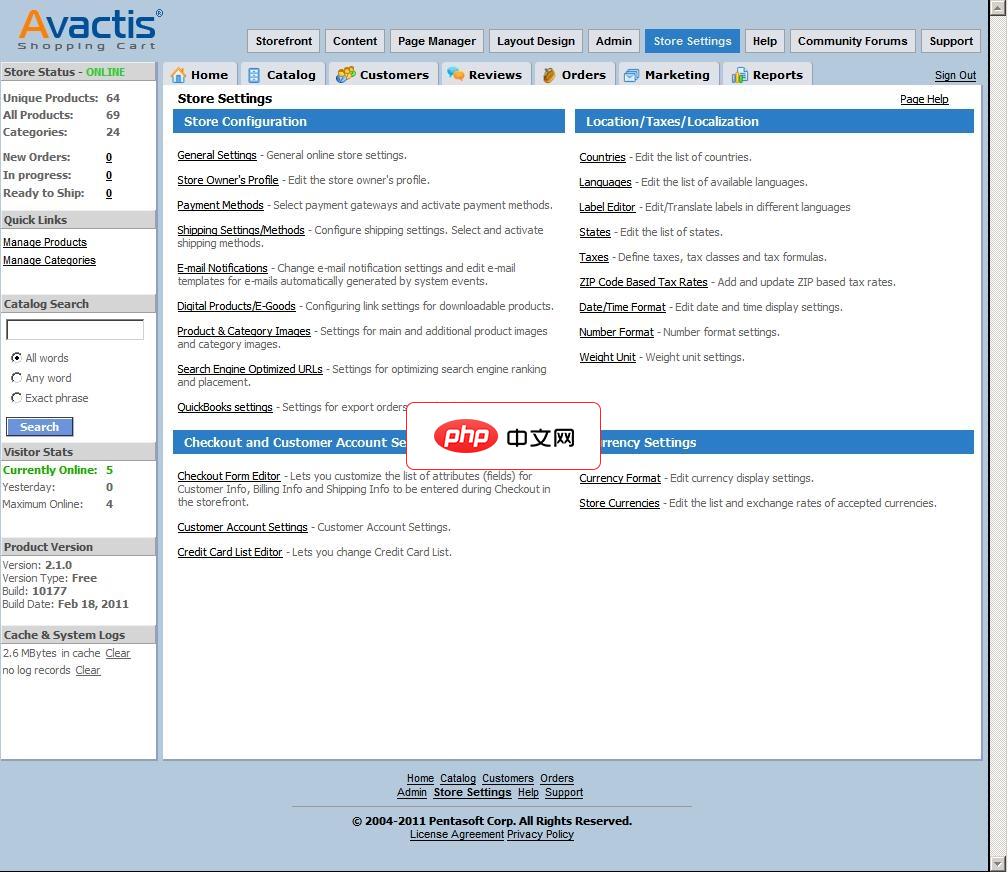
Avactis购物车
下载
Avactis是一个强大的PHP在线购物系统拥有多个版本包括开源版本。它具备一个在线购物系统所需要的所有功能从产品到会员管理,订单和营销。可以无限分类和为产品指定任务数量的图片(支持自动生成缩略图)。使用自定义字段功能,让你可以更好地定义一个产品。该系统提供以非常灵活的方式来创建任意类型的促销活动如设置折扣代码,基于价格的折扣或基于数量的折扣等。
- 绘图区域: 右键单击绘图区域并选择“选择数据”。验证数据范围是否正确。
- 标题: 双击图表标题并输入您的首选标题。
- 轴标签: 右键单击水平或垂直轴并选择“添加轴标签”。
- 网格线: 转到“设计”选项卡,然后选中“网格线”选项以添加网格线。
步骤 4:自定义外观
使用“格式”选项卡进一步自定义折线图的外观。
- 折线: 选择一条折线并右键单击。选择“格式数据系列”以更改颜色、样式和宽度。
- 标记: 右键单击数据点并选择“添加数据标签”。勾选“值”框以显示数据值。
- 图例: 默认情况下会显示图例。要隐藏它,右键单击图例并选择“隐藏”。
步骤 5:添加趋势线(可选)
趋势线可以帮助显示数据的趋势。
- 右键单击数据点并选择“添加趋势线”。
- 从下拉菜单中选择所需的趋势线类型(例如,线性、指数或幂次)。




