



如何在 Excel 中设置日期?输入日期,文本格式(“YYYY-MM-DD”)或数字格式(“44449”)。选中单元格并选择“设置单元格格式”→“日期”类别,选择所需的格式。将文本日期转换为数字日期:选择文本日期→“公式”选项卡→“DATEVALUE”函数(将文本日期作为参数)。更改日期显示格式:选择日期单元格→“设置单元格格式”→“数字”选项卡→“自定义”类别,输入所需的格式代码。

如何在 Excel 中设置日期
在 Excel 中设置日期非常简单。以下是如何操作:
1. 输入日期
- 在所需的单元格中输入日期。可以是文本格式(例如,“2023-03-08”)或数字格式(例如,“44449”)。
2. 设置日期格式
- 输入日期后,选择要应用日期格式的单元格或单元格范围。
- 右键单击所选内容,然后选择“设置单元格格式”。
- 在“格式”选项卡上,找到“日期”类别,然后选择所需格式。
注意:Excel 提供了各种日期格式,包括长日期(例如,“2023 年 3 月 8 日,星期三”)、短日期(例如,“2023-03-08”)以及自定义格式。
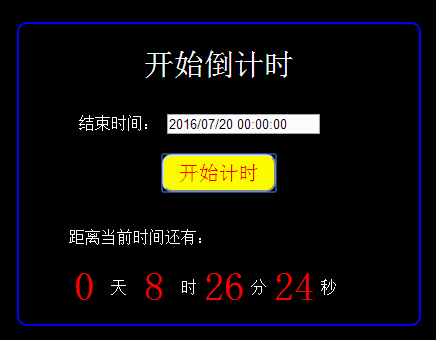
js自定义设置日期时间倒计时代码
下载
js自定义设置日期时间倒计时代码,通过使用原生js实现人时间日期的倒计时效果,一般在商城中用的比较多,例如搞某某活动,实现大促销活动,然后一个炫酷的倒计时效果,php中文网推荐下载!
3. 转换文本日期为数字日期
- 如果输入了文本格式的日期,可以将其转换为数字日期,以便进行计算。
- 选择文本日期,然后转到“公式”选项卡。
- 在“功能库”组中,选择“日期和时间”,然后单击“DATEVALUE”。
- 在“DATEVALUE”函数中,输入引用的文本日期(例如,“=DATEVALUE(A1)”)。
4. 更改日期的显示格式
- 设置了日期格式后,可以更改其显示格式,例如更改字体、颜色或数字小数位数。
- 选择要更改格式的日期单元格或单元格范围。
- 右键单击所选内容,然后选择“设置单元格格式”。
- 在“数字”选项卡上,“自定义”类别中,输入所需的格式代码。
示例格式代码:
- dd/mm/yyyy - 显示为“08/03/2023”
- mmmm d, yyyy - 显示为“March 8, 2023”
- hh:mm:ss - 显示为“06:30:00”
通过遵循这些步骤,您可以在 Excel 中轻松设置和格式化日期。




