



如何给 Word 文档添加图片水印?步骤:准备小尺寸、透明或半透明图片。插入图片,调整大小和位置。勾选“浮于文字之上”和“打印水印”。对于多页文档,选择“重复节头的图片”。选择并按“Delete”键即可删除水印。

Word 文档添加图片水印的详细指南
如何给 Word 文档添加图片水印?
在 Word 文档中添加图片水印可以保护您的内容并为您的文档增加美感。以下是如何操作:
步骤 1:准备图片水印
- 选择一张作为水印的图片。建议使用小尺寸、透明或半透明的图片。
步骤 2:插入图片水印
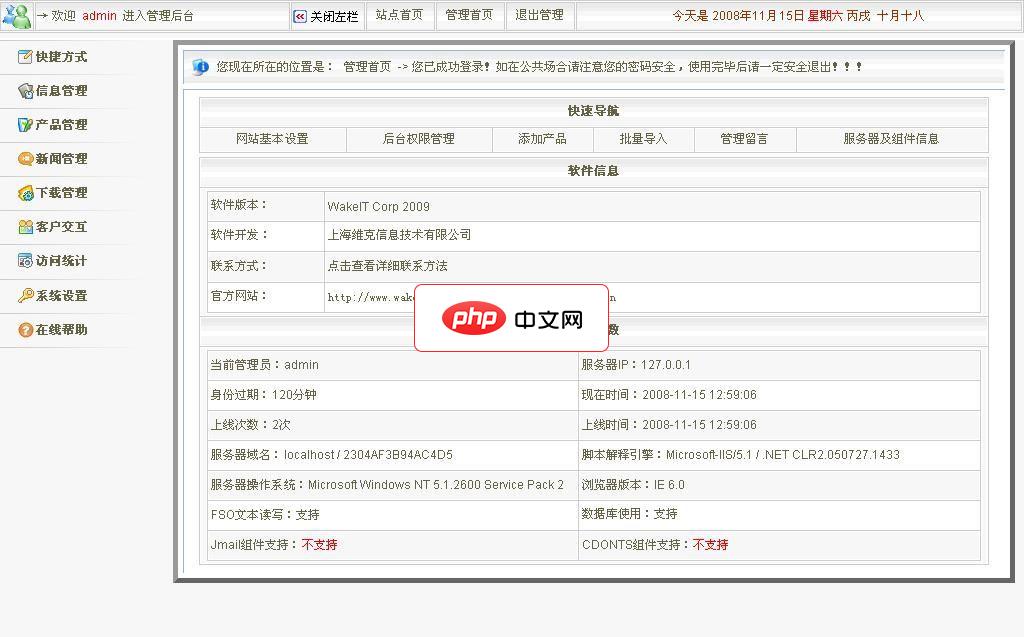
维克企业管理系统全能.NET版2009
下载
采用.NET CLR2.0、VS2005及SQL2000,前台页面使用用DIV+CSS开发;可以使用动态化运行,也可以采用全部静态化动作,甚至自己定义模板;后台信息编辑器采用最新版FCKeditor;产品信息可导出为EXCEL、WORD、PDF等格式存储;产品信息可以通过EXCEL模板批量导入;产品分类采用无限级分类;产品图片上传支持图片水印和文字水印,同时支持自动生成缩略图功能;电子邮件发送支持
- 打开要添加水印的 Word 文档。
- 转到“插入”选项卡。
- 单击“图片”并选择您准备好的水印图片。
步骤 3:调整图片水印
- 图片插入后,可以通过拖动边缘调整其大小和位置。
- 使用“图片格式”选项卡中的工具(如“透明度”和“对比度”)调整水印的显示效果。
步骤 4:设置图片水印选项
- 右键单击水印图片。
- 选择“图片格式”选项卡。
- 在“图片”选项下,勾选“浮于文字之上”以防止水印被文本覆盖。
- 选择“打印水印”以确保水印在打印文档时显示。
步骤 5:重复或删除水印
- 要重复添加相同的水印到多个页面,请转到“格式”选项卡并选择“重复节头的图片”。
- 要删除水印,只需选择图片并按“Delete”键即可。
提示:
- 使用带有防伪元素的图片水印来提高安全性。
- 调整水印的透明度以使文本和图像同时保持清晰可见。
- 定期更新水印以防止未经授权的复制。




