



在 Microsoft Word 中自动求和的步骤如下:将光标放置到要显示求和结果的位置。单击“插入”选项卡并选择“公式”。在“公式”对话框中,选择“统计”类别和“SUM”函数。在“公式”框中,输入要求和的单元格范围。按 Enter 键以插入公式并查看结果。

在 Word 中使用公式进行自动求和
如何自动求和?
在 Microsoft Word 中进行自动求和非常简单,只需使用称为公式的内置功能即可。
步骤:
- 放置光标:将光标定位到您要显示求和结果的位置。
- 插入公式:单击“插入”选项卡,然后选择“公式”。
- 选择求和函数:在“公式”对话框的“类别”列表中,选择“统计”。然后,在“函数名称”列表中,选择“SUM”。
-
输入参数:在“公式”框中,输入要求和的单元格范围。例如,要对 A1:A10 范围中的数字求和,请键入
=SUM(A1:A10)。 - 按 Enter:按 Enter 键以插入公式。
- 查看结果:Word 将计算求和结果并显示在您放置光标的位置。
示例:
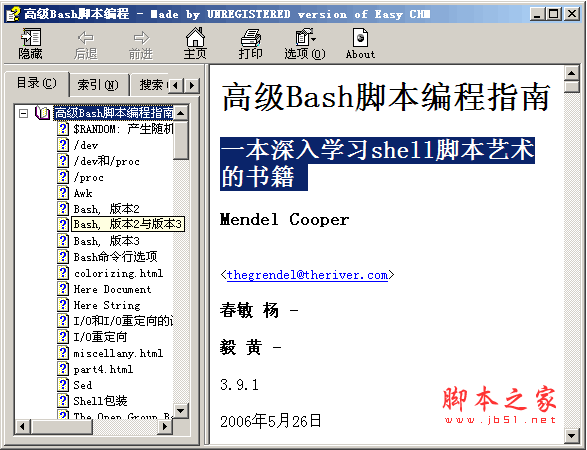
高级Bash脚本编程指南 chm版
下载
这本书假定你没有任何关于脚本或一般程序的编程知识, 但是如果你具备相关的知识, 那么你将很容易就能够达到中高级的水平. . . 所有这些只是UNIX®浩瀚知识的一小部分. 你可以把本书作为教材, 自学手册, 或者是关于shell脚本技术的文档. 书中的练习和样例脚本中的注释将会与读者进行更好的互动, 但是最关键的前提是: 想真正学习脚本编程的唯一途径就是亲自动手编写脚本. 这本书也可作为教材来讲解一般的编程概念. 向伟大的中华民族的Linux用户致意! 我希望这本书能够帮助你们学习和理解L
假设您有以下数据集:
| 单元格 | 值 |
|---|---|
| A1 | 10 |
| A2 | 15 |
| A3 | 20 |
| A4 | 25 |
| A5 | 30 |
要计算 A1:A5 范围中的数字之和,请按照以下步骤操作:
- 将光标放置在您要显示结果的单元格中(例如 A6)。
- 单击“插入”选项卡。
- 选择“公式”。
- 在“公式”对话框中,选择“统计”类别和“SUM”函数。
- 在“公式”框中,输入
=SUM(A1:A5)。 - 按 Enter 键。
Word 将自动计算求和结果(100),并将其显示在 A6 中。




