


打开原始ppt文档。
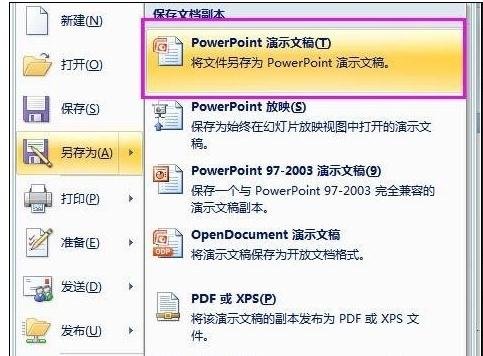
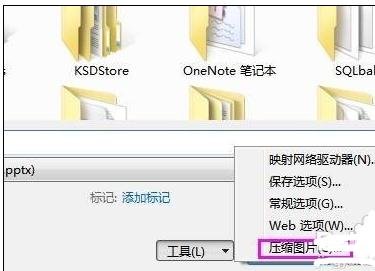
点击【Office按钮】,选择【另存为...】->【PowerPoint演示文稿】。在【另存为】对话框上点击【工具】->【压缩图片】。
成品ppt在线生成,百种模板可供选择☜☜☜☜☜点击使用;
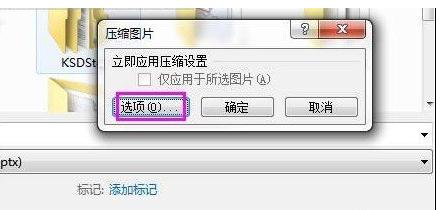
点击【选项】。

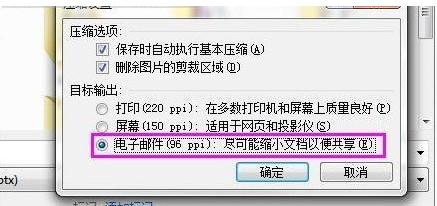
在【压缩设置】中将【目标输出】设置为【电子邮件(96 ppi)】点击确定,保存PPT即可,会发现PPT减小了1/5甚至更多。


0


0

王林
发布时间:2024-04-17 13:49:05
|1320人浏览过
|来源于zol
转载
打开原始ppt文档。
点击【Office按钮】,选择【另存为...】->【PowerPoint演示文稿】。在【另存为】对话框上点击【工具】->【压缩图片】。
成品ppt在线生成,百种模板可供选择☜☜☜☜☜点击使用;
点击【选项】。
在【压缩设置】中将【目标输出】设置为【电子邮件(96 ppi)】点击确定,保存PPT即可,会发现PPT减小了1/5甚至更多。
相关文章
如何把office绿色_将Office软件做成绿色版(便携版)的方法
wps office含义解析_wps office特色功能是什么
Word“开始”选项卡灰色了怎么办?Word激活与文档受保护模式解除【问题解决】
无法打开 Word、Excel、PowerPoint 文件或电子邮件附件
如何在 iPad 上安装和使用 Word 和 Excel 加载项
相关标签:
本站声明:本文内容由网友自发贡献,版权归原作者所有,本站不承担相应法律责任。如您发现有涉嫌抄袭侵权的内容,请联系admin@php.cn
热门AI工具
相关专题


在 PowerPoint 中插入图片,先打开软件及要编辑的演示文稿,点击要插入图片的幻灯片。然后点击 “插入” 选项卡,选择 “图片”,在弹出对话框中浏览并选中图片,点击 “插入” 即可。也可使用快捷键 Ctrl+M 插入本地图片(WPS 中)。
41239
2025.04.28


热门下载
精品课程
最新文章
Copyright 2014-2025 https://www.php.cn/ All Rights Reserved | php.cn | 湘ICP备2023035733号





