
php小编小新为大家带来了一份关于excel表格设计的详细教程!在这篇教程中,我们将深入探讨如何设计出简洁美观、功能强大的excel表格,让您的数据管理更加高效和便捷。无论是初学者还是有一定经验的用户,都能从中获得实用的技巧和方法。跟随我们的指导,让您的excel表格设计达到新的水平!
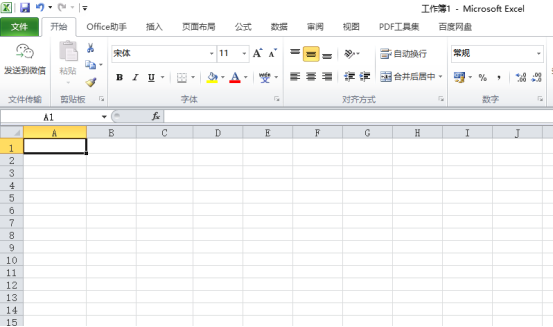
1.首先,我们打开Excel表格,如下图所示:
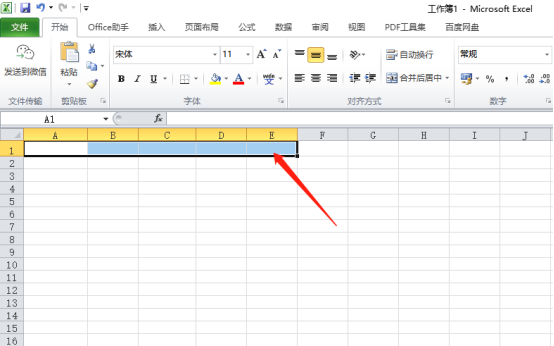
2.我们选中最上面5行单元格,当然看你需要的表格有几个项目,就选择几行,如下图所示:
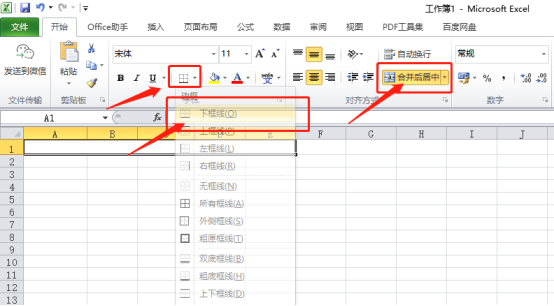
3.选中之后,就点击【自动换行】下面的【合并并居中】,这样你写的标题就是在居中的位置,也会把5个单元格合并成一个单元格;再点击一下主题字体下面的框线里的【下框线】,这样就会有一个横线了,如下图所示:
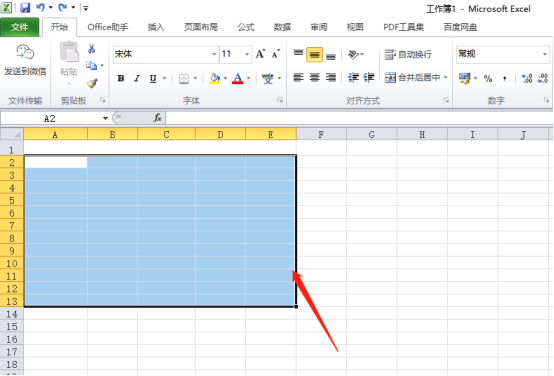
4.再选中你需要的一些单元格,你想要几列就选择几列,看你的内容有多少了,如下图所示:

1、对ASP内核代码进行DLL封装,从而大大提高了用户的访问速度和安全性;2、采用后台生成HTML网页的格式,使程序访问速度得到进一步的提升;3、用户可发展下级会员并在下级购买商品时获得差额利润;4、全新模板选择功能;5、后台增加磁盘绑定功能;6、后台增加库存查询功能;7、后台增加财务统计功能;8、后台面值类型批量设定;9、后台财务曲线报表显示;10、完善订单功能;11、对所有传输的字符串进行安全
 0
0

5.选中之后,点击边框里的【所有框线】,就把所有单元格填上线了,我们就可以在里边输入自己想要的内容,如下图红色圈出部分所示:
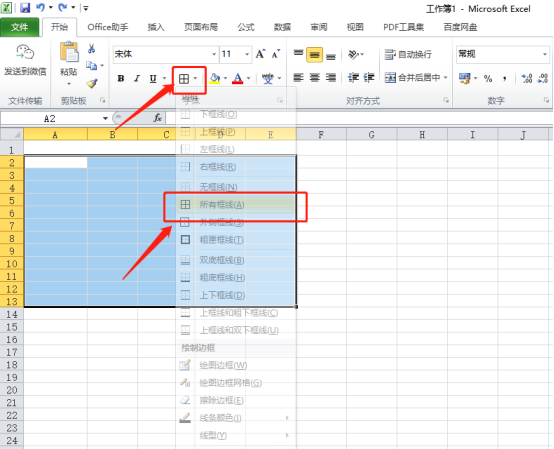
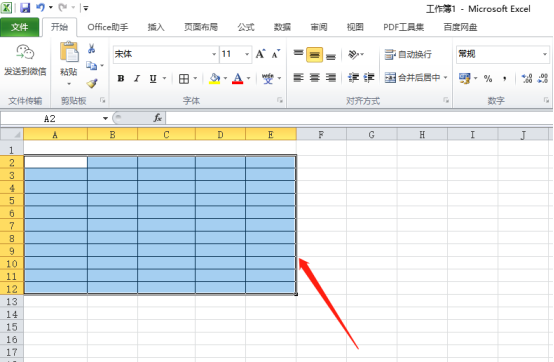
Excel表格设计中,其实还是根据个人的喜好来确定的,有的人就是不想把整个表格都加上边框,有的小伙伴们想要给表格填充颜色等等,但万变不离其宗,方法都是一样的,主要是掌握几个功能的使用!
以上就是Excel表格设计的教程如下!的详细内容,更多请关注php中文网其它相关文章!

全网最新最细最实用WPS零基础入门到精通全套教程!带你真正掌握WPS办公! 内含Excel基础操作、函数设计、数据透视表等

 广告
广告Copyright 2014-2025 https://www.php.cn/ All Rights Reserved | php.cn | 湘ICP备2023035733号


 371
371








 收藏
收藏















