



php小编鱼仔教你如何设置word文档中的行高,只需选中需要调整行高的文字段落,点击布局选项卡中的行间按钮,选择合适的行高数值即可。这个简单的操作让你的文档更加美观整洁,提高了阅读体验。
word文档中的行高设置
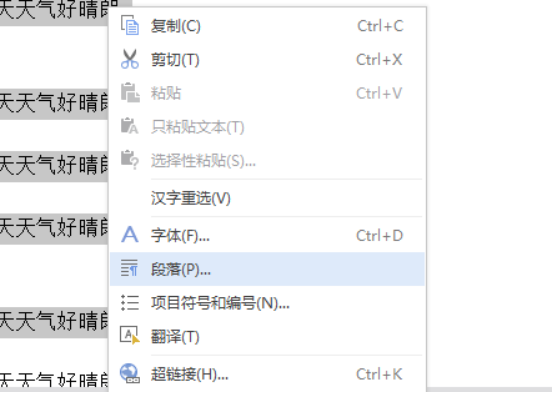
1、首先选择你要设置word行高的文字,然后鼠标右击文字,在弹出来的页面中点击段落。
2、接着点击缩进和间距。
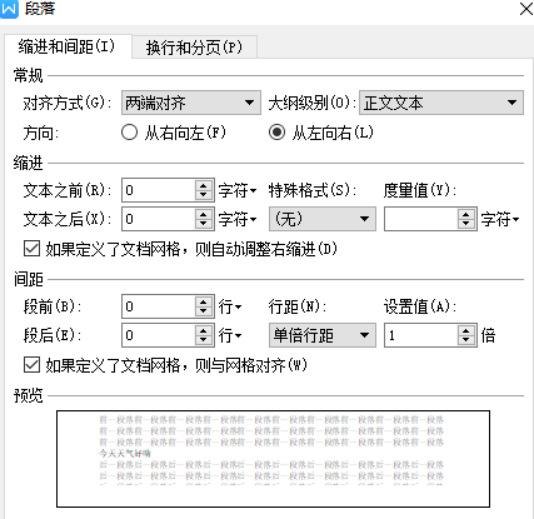
3.在“段落”里找到“行距”和“设置值”,一般情况下不用改变,用默认的单倍行距就行。但如果有特殊要求,可以自行设置。先点“行距”下面的下三角,选择“固定值”,再从“设置值”里设成相应的值。

如何调整word表格行高
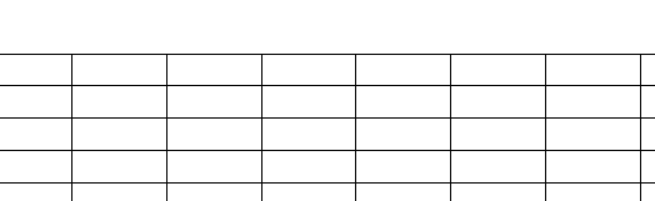
1.首先打开需要修改的word表格文档。

S_Space 商城系统
下载
系统特色及功能简介,主要包括以下方面: 合一:包括语言、模板风格、用户群;此版本内订简体、繁体、英文于一体;可另增设其它语言选项;模板风格指可以存在多界面的情况下进行界面互换;用户群指可写于单用户版本,也可用于多用户商城版本,具体设置可通过会员组权限修改 会员组定制:系统初安装时,内订6级会员分组,即 游客组、管理员组、VIP用户组、柜台用户组、柜台VIP用户组;此6级会员组不可以删除。另管理
2.右键点击要修改的表格单元格,在弹出的菜单选择表格属性。
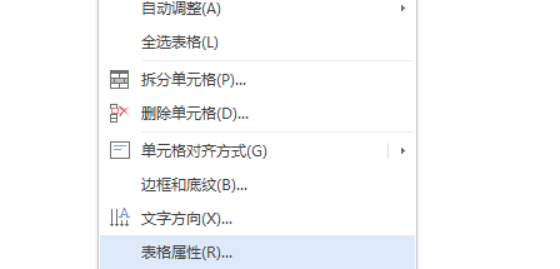
3.在弹出的窗口选择行,然后就可以看到修改行高的选项了。
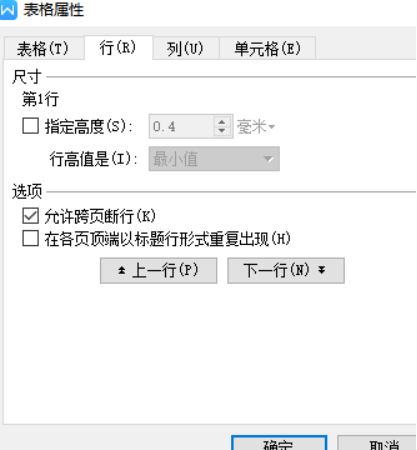
4.点击确定后就完成了表格行高的设置。
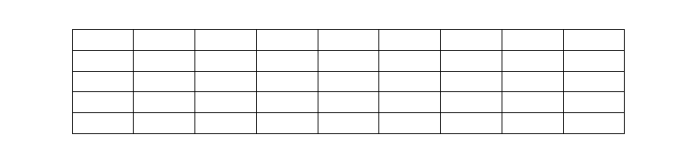
小伙伴们按照以上的课程就可以自己对word行高进行调整与更改,通过小编的系统展示和讲解,是不是很轻松的学会了。大家一定要多多练习,熟能生巧,将知识牢牢记在心中,方便在工作中得心应手。掌握更多的计算机技巧,提高自己的能力。




