



详细解读Java安装教程,让你成为编程高手,需要具体代码示例
引言:
Java是一种跨平台、面向对象的编程语言,用途广泛,可用于开发各种应用程序。为了能够顺利地进行Java编程,首先需要正确地安装Java开发环境(JDK)。本文将详细解读Java安装教程,并提供具体的代码示例,帮助初学者快速掌握安装步骤和注意事项。
一、下载JDK安装包
首先,在官方网站https://www.oracle.com/java/technologies/javase-jdk11-downloads.html上下载适合你操作系统的JDK安装包。如图1所示,选择与操作系统版本相对应的JDK版本进行下载。
图1:Java官方网站下载页面截图
立即学习“Java免费学习笔记(深入)”;
二、安装JDK
下载完毕后,双击运行下载的JDK安装包,按照提示完成安装。安装过程中需要注意以下几点:
1.选择安装路径:建议选择默认的安装路径,方便后续使用。
2.注意勾选“Set JAVA_HOME”选项:该选项将在安装过程中自动配置JAVA_HOME环境变量,便于后续的Java开发。
三、配置环境变量
安装完成后,需要手动配置JAVA_HOME、Path环境变量。以下是具体步骤:
1.打开“系统属性”窗口:右键点击“计算机”或“我的电脑”图标,选择“属性”,打开系统属性窗口。
2.编辑环境变量:选择“高级系统设置”,在弹出的窗口中点击“环境变量”按钮。
3.配置JAVA_HOME:在“系统变量”中点击“新建”按钮。变量名填写“JAVA_HOME”,变量值填写JDK的安装路径(如:“C:Program FilesJavajdk-11.0.9”)。
4.配置Path变量:在“系统变量”中找到Path变量,点击“编辑”按钮,将JDK的安装路径添加至Path变量的值中(如:“;%JAVA_HOME%in;”)。
5.保存配置:依次点击“确定”按钮,保存配置并关闭窗口。
四、验证安装结果
配置完成后,需要验证Java是否安装成功。打开命令行窗口(Windows系统按住Win键+R,输入“cmd”并按下回车键),输入“java -version”命令。如果显示Java版本号信息,则说明安装成功。如图2所示。
图2:命令行窗口中显示Java版本号信息
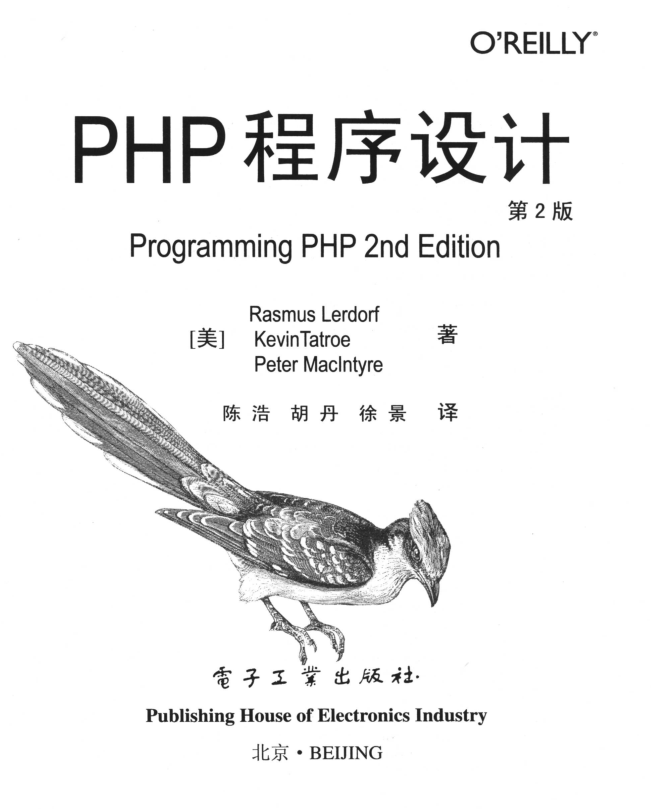
本书图文并茂,详细讲解了使用LAMP(PHP)脚本语言开发动态Web程序的方法,如架设WAMP平台,安装与配置开源Moodle平台,PHP程序设计技术,开发用户注册与验证模块,架设LAMP平台。 本书适合计算机及其相关专业本、专科学生作为学习LAMP(PHP)程序设计或动态Web编程的教材使用,也适合对动态Web编程感兴趣的读者自觉使用,对LAMP(PHP)程序设计人员也具有一定的参考价值。
代码示例1:Hello World程序
为了进一步验证Java安装结果,我们可以编写一个简单的Hello World程序。以下是示例代码:
public class HelloWorld {
    public static void main(String[] args) {
        System.out.println("Hello, World!");
    }
}
我们将上述代码保存为HelloWorld.java,并在命令行窗口中使用以下命令进行编译和运行:
javac HelloWorld.java
java HelloWorld
如果命令行中输出了“Hello, World!”,则说明Java安装成功,并且编译运行正常。
代码示例2:求和程序
为了进一步熟悉Java的语法,我们可以编写一个求和程序。以下是示例代码:
import java.util.Scanner;

public class Sum {
    public static void main(String[] args) {
        Scanner scanner = new Scanner(System.in);
        System.out.println("请输入两个整数:");
        int a = scanner.nextInt();
        int b = scanner.nextInt();
        int sum = a + b;
        System.out.println("它们的和是:" + sum);
    }
}
我们将上述代码保存为Sum.java,并在命令行窗口中使用以下命令进行编译和运行:
javac Sum.java
java Sum
按照提示输入两个整数,程序将计算它们的和并输出结果。
总结:
本文详细解读了Java的安装教程,并提供了具体的代码示例。通过正确地安装Java开发环境,我们可以顺利进行Java编程,并编写出各种功能丰富的应用程序。希望本文对初学者能够提供帮助,让大家成为编程高手。




