0

0

u盘系统ghostxp

WBOY

WBOY

发布时间:2024-02-14 09:06:08

|

1711人浏览过

|

来源于电脑知识学习网

转载

php小编子墨为大家介绍一款实用的u盘系统——ghostxp。ghostxp是一款基于windows xp操作系统制作的可移动u盘系统。它具有便携性强、操作简单、功能齐全的特点,可以在任何一台电脑上直接使用,无需安装和配置。ghostxp不仅包含了windows xp的基本功能,还集成了一些优秀的软件和工具,如办公软件、网络工具、杀毒软件等,方便用户在任何地方进行办公和娱乐。对于经常需要使用多台电脑的人来说,ghostxp是一款非常实用的工具,使用起来非常方便快捷。

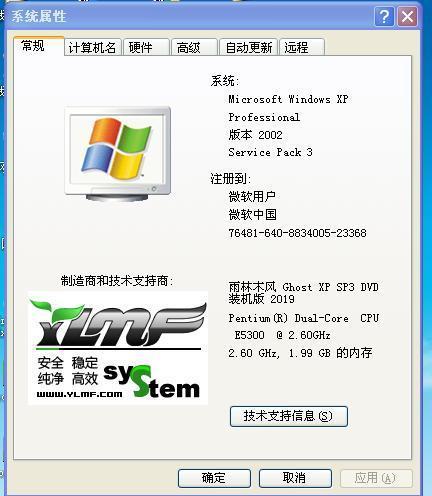
因为我的电脑只有1.99GB,所以我准备的是XP系统启动盘。

u盘系统ghostxp

准备U盘系统启动盘只要三步:一判二制三拷贝。

第一步 判断:判断自己的电脑适配什么系统。

如何判断?只用一个指标,那就是电脑的内存。

1.如果电脑内存小于2GB,适配XP系统;

2.如果电脑内存在GB-3GB之间,建议选择Windows7 32位

3.如果电脑内存大于4GB,建议选择Win7 64位,这时目前Windows系统里最好的、最主流的系统,游戏兼容性好。

Win8是为了更好地适应平板电脑和触摸屏设备而设计的微软操作系统。Windows8 32位和64位系统对于电脑的配置要求基本上与Win7 32位和64位系统相同,甚至可以稍微低于Win7系统所要求的配置。

先了解自己的电脑是否适合想要安装的系统再进行操作,以免出现蓝屏、黑屏、卡顿等等故障。

怎么知道自己电脑的内存?

在桌面上,将鼠标放在我的电脑图标上,点击右键,在下拉菜单中点击属性,打开后,可以看到自己电脑的内存。如图,是我的电脑内存查看。


佳蓝虚拟商品自动发货系统(全手机版)
佳蓝虚拟商品自动发货系统(全手机版)

佳蓝虚拟商品自动发货系统是由佳蓝科技最新推出的一站式自助发货平台,支持虚拟商品自动发货,如:点卡,付费文章阅读、网盘资源等。

下载
u盘系统ghostxp


第二步 制作:制作一个U盘XP系统启动盘。

这里说明一下,我用的是老毛桃,本人不会遮盖图中的文字,所以只能这样了。请多多关照。

u盘系统ghostxp

制作装机版u盘启动盘准备工作:

①老毛桃官网首页下载老毛桃v9.3装机版u盘启动盘制作工具安装到电脑上;

②准备一个容量大在4G以上并能够正常使用的u盘。

具体步骤如下:

1.到老毛桃官网中下载老毛桃v9.3安装包到系统桌面上,如图是已经下载好的老毛桃安装包:


u盘系统ghostxp


2.鼠标左键双击运行安装包,接着在“安装位置”处选择程序存放路径(建议:默认设置安装到系统盘中),然后点击“开始安装”即可,如下图所示:


u盘系统ghostxp


3.随后进行程序安装,只需耐心等待自动安装操作完成即可,如下图所示:


u盘系统ghostxp


4.安装完成后,点击“立即体验”按钮即可运行u盘启动盘制作程序,如下图所示:


u盘系统ghostxp


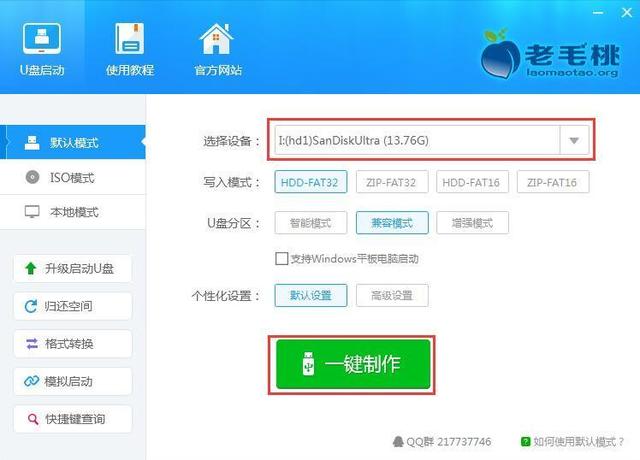
5.打开老毛桃u盘启动盘制作工具后,将u盘插入电脑usb接口,程序会自动扫描,只需在下拉列表中选择用于制作的u盘,然后点击“一键制作”按钮即可,如下图所示:

u盘系统ghostxp


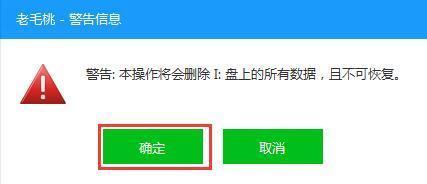
6.此时会弹出一个警告框,提示“警告:本操作将会删除:盘上的所有数据,且不可恢复”。在确认已经将重要数据做好备份的情况下,点击“确定”,如下图所示:

u盘系统ghostxp


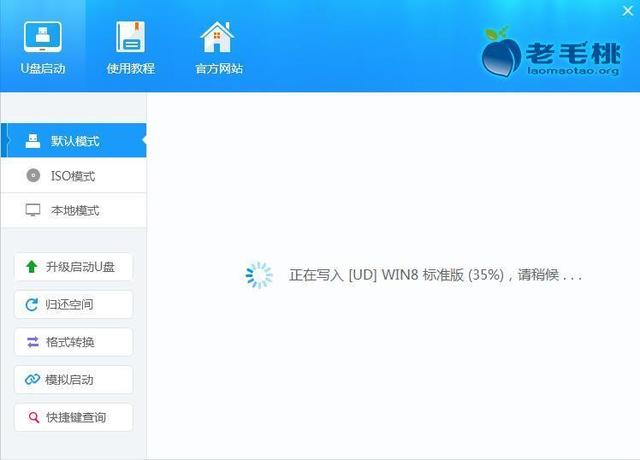
7.接下来程序开始制作u盘启动盘,整个过程可能需要几分钟,在此期间切勿进行其他操作,如下图所示:

u盘系统ghostxp


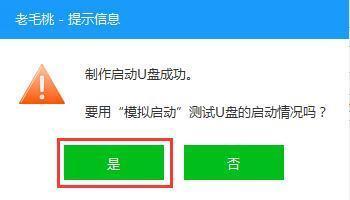
8.U盘启动盘制作完成后,会弹出一个窗口,提示制作启动U盘成功。要用“模拟启动”测试U盘的启动情况吗?点击“是”,如下图所示:

u盘系统ghostxp


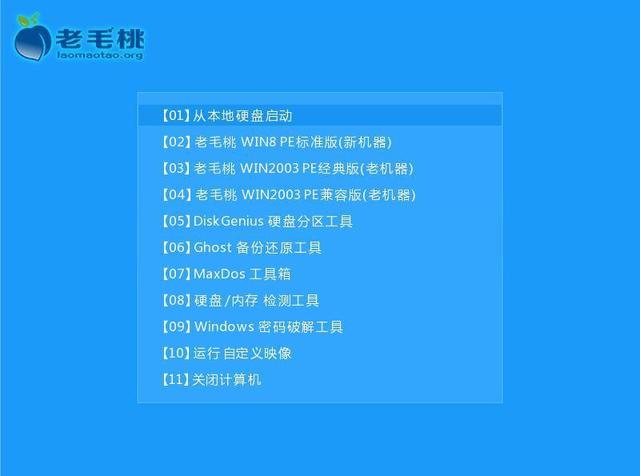
9.启动“电脑模拟器”后,就可以看到u盘启动盘在模拟环境下的正常启动界面了,按下键盘上的“Ctrl+Alt”组合键释放鼠标,最后可以点击右上角的关闭图标退出模拟启动界面,如下图所示:

u盘系统ghostxp


到此为止,老毛桃装机版u盘启动盘制作大部分完成了。

下面这一步,千万不要忘了。如果忘了,你的U盘系统启动盘也不能用。

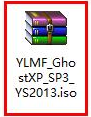
第三步 拷贝:下载一个ghost xp系统镜像文件,拷贝到u盘启动盘中。

u盘系统ghostxp


1.复制“下载一个ghost xp系统镜像文件”,到百度搜索一下,能找到自己喜欢的ghost xp系统镜像文件,下载到桌面。

2.拷贝到U盘启动盘中。

OK。全部完成,大约需要26分钟。

有了这个备用的U盘系统启动盘,也就做好了一件心爱的小武器。需要的时候,得心应手,异常舒爽。甚至还可以帮帮别人。

祝你快乐!

我是历史创作者:岳飞的飞。

互相关注、共同进步!

相互评论、一起成长!


相关专题

更多
php文件怎么打开
php文件怎么打开

打开php文件步骤:1、选择文本编辑器;2、在选择的文本编辑器中,创建一个新的文件,并将其保存为.php文件;3、在创建的PHP文件中,编写PHP代码;4、要在本地计算机上运行PHP文件,需要设置一个服务器环境;5、安装服务器环境后,需要将PHP文件放入服务器目录中;6、一旦将PHP文件放入服务器目录中,就可以通过浏览器来运行它。

2027

2023.09.01

php怎么取出数组的前几个元素
php怎么取出数组的前几个元素

取出php数组的前几个元素的方法有使用array_slice()函数、使用array_splice()函数、使用循环遍历、使用array_slice()函数和array_values()函数等。本专题为大家提供php数组相关的文章、下载、课程内容,供大家免费下载体验。

1362

2023.10.11

php反序列化失败怎么办
php反序列化失败怎么办

php反序列化失败的解决办法检查序列化数据。检查类定义、检查错误日志、更新PHP版本和应用安全措施等。本专题为大家提供php反序列化相关的文章、下载、课程内容,供大家免费下载体验。

1273

2023.10.11

php怎么连接mssql数据库
php怎么连接mssql数据库

连接方法:1、通过mssql_系列函数;2、通过sqlsrv_系列函数;3、通过odbc方式连接;4、通过PDO方式;5、通过COM方式连接。想了解php怎么连接mssql数据库的详细内容,可以访问下面的文章。

948

2023.10.23

php连接mssql数据库的方法
php连接mssql数据库的方法

php连接mssql数据库的方法有使用PHP的MSSQL扩展、使用PDO等。想了解更多php连接mssql数据库相关内容,可以阅读本专题下面的文章。

1402

2023.10.23

html怎么上传
html怎么上传

html通过使用HTML表单、JavaScript和PHP上传。更多关于html的问题详细请看本专题下面的文章。php中文网欢迎大家前来学习。

1231

2023.11.03

PHP出现乱码怎么解决
PHP出现乱码怎么解决

PHP出现乱码可以通过修改PHP文件头部的字符编码设置、检查PHP文件的编码格式、检查数据库连接设置和检查HTML页面的字符编码设置来解决。更多关于php乱码的问题详情请看本专题下面的文章。php中文网欢迎大家前来学习。

1440

2023.11.09

php文件怎么在手机上打开
php文件怎么在手机上打开

php文件在手机上打开需要在手机上搭建一个能够运行php的服务器环境,并将php文件上传到服务器上。再在手机上的浏览器中输入服务器的IP地址或域名,加上php文件的路径,即可打开php文件并查看其内容。更多关于php相关问题,详情请看本专题下面的文章。php中文网欢迎大家前来学习。

1303

2023.11.13

php源码安装教程大全
php源码安装教程大全

本专题整合了php源码安装教程,阅读专题下面的文章了解更多详细内容。

74

2025.12.31

热门下载

更多
网站特效
/
网站源码
/
网站素材
/
前端模板

精品课程

更多
相关推荐
/
热门推荐
/
最新课程
Rust 教程
Rust 教程

共28课时 | 4万人学习

PostgreSQL 教程
PostgreSQL 教程

共48课时 | 6.4万人学习

Git 教程
Git 教程

共21课时 | 2.4万人学习

关于我们 免责申明 举报中心 意见反馈 讲师合作 广告合作 最新更新
php中文网:公益在线php培训,帮助PHP学习者快速成长!
关注服务号 技术交流群
PHP中文网订阅号
每天精选资源文章推送

Copyright 2014-2026 https://www.php.cn/ All Rights Reserved | php.cn | 湘ICP备2023035733号