新手怎么在谷歌浏览器中安装插件?很多用户都很喜欢在谷歌浏览器中添加插件,这样就可以使用更多的谷歌浏览器功能。新手用户在刚刚接触谷歌浏览器的时候,对浏览器的各种功能还不是很了解,所以不知道该如何添加需要的插件。为了帮助新手用户能够顺利的使用插件,小编整理了谷歌浏览器快速添加插件图文教程,快来一起看看具体的操作步骤吧。

谷歌浏览器快速添加插件图文教程
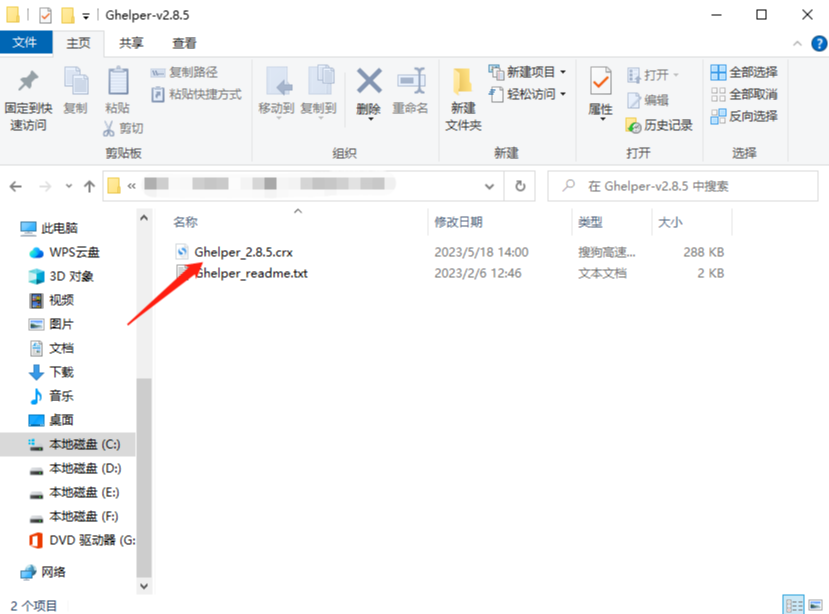
1、在浏览器下载插件压缩包,并进行解压,找到文件后缀为crx的文件,这个就是插件。
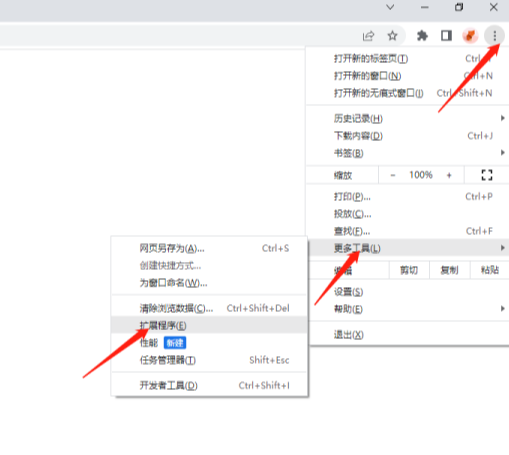
2、打开谷歌浏览器,点击【自定义及控制】,在【更多工具】的下拉菜单中选择【扩展程序】。
3、在【扩展程序】界面中,开启【开发者模式】。
樱桃企业网站管理系统3.1 bulid20130614
下载
樱桃企业网站管理系统全DIV+CSS模板,多浏览器适应,完美兼容IE6-IE8,火狐,谷歌等符合标准的浏览器,模板样式集中在一个CSS样式中,内容与样式完全分离,方便网站设计人员开发模板与管理。系统较为安全,以设计防注入,敏感字符屏蔽,适合新手自己操作修改。新闻,产品,单页独立关键字设计,提高搜索引擎收录。 后台地址:admin/login.asp 后台账户:admin 密码:admin (
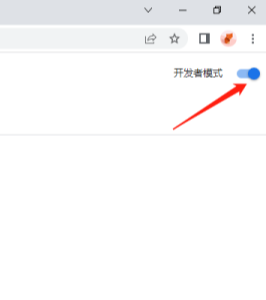
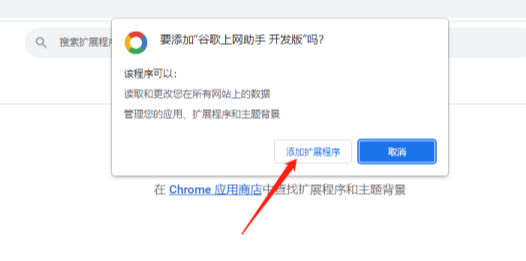
4、找到自己已经下载好的Chrome离线安装文件xxx.crx,然后将其从文件夹中拖动到Chrome的扩展管理界面中,这时候扩展管理器会弹出对话框,点击【添加扩展程序】。
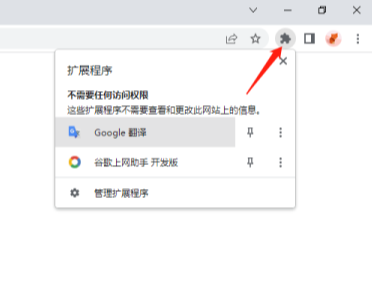
5、安装成功后,谷歌浏览器会将新安装的插件图标自动隐藏到工具栏中,你可以点击扩展管理图标展开查看,点击扩展程序即可立即使用。