
php小编小新为大家带来了关于win11任务栏的隐藏设置教程。win11作为微软最新发布的操作系统,任务栏的设计也有了一些新的变化。有些用户可能会希望将任务栏隐藏起来,以腾出更多的屏幕空间。在本教程中,我们将详细介绍如何设置win11的任务栏自动隐藏功能,使您可以根据自己的需求灵活地进行操作。无论您是新手还是老手,都能够轻松地掌握这项技巧。接下来,让我们一起来看看具体的操作步骤吧!
win11任务栏怎么隐藏方法
方法一
1、用户可以右键点击电脑桌面的空白处,接着在弹出来的右键菜单中点击个性化选项。
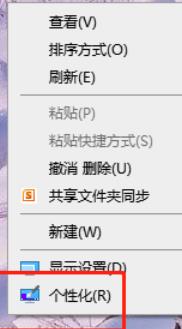
如果用户发现右键菜单中没有个性化选项,可以点击任务栏开始图标,然后选择设置图标。
进入设置页面后,用户需切换到个性化选项,在右侧选择任务栏。
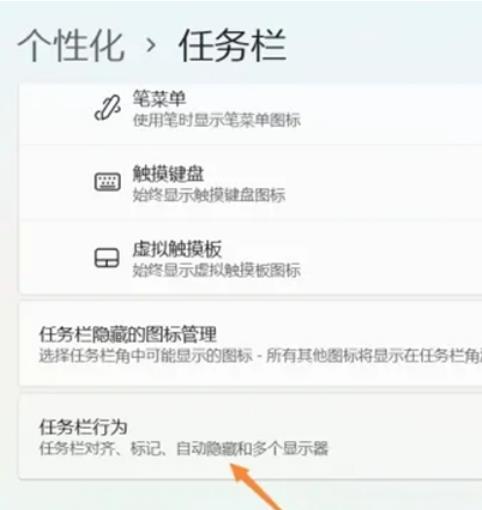
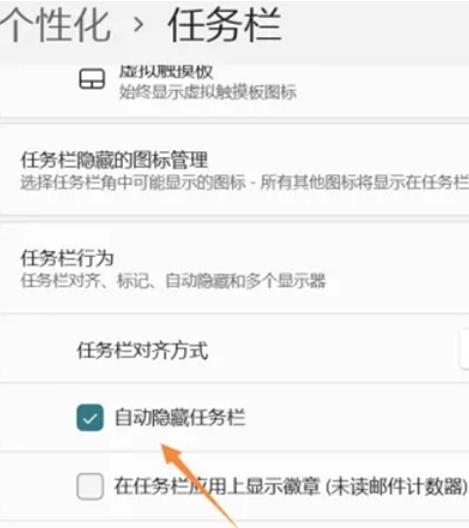
在打开的任务栏页面中,用户可以点击任务栏行为,如笔菜单、触摸键盘、虚拟触摸板等选项。
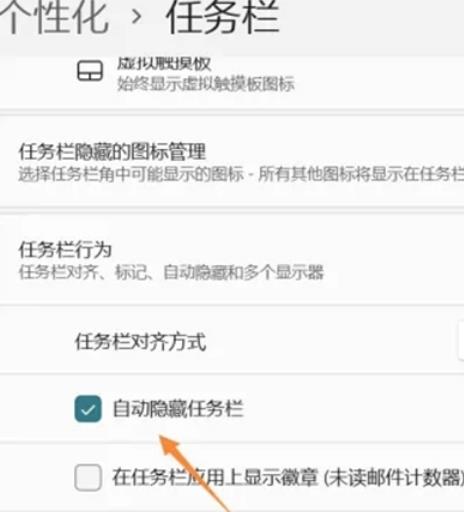
在任务栏行为选项下方会显示相关功能选项,用户勾选自动隐藏任务栏即可设置成功。

自定义设置的程度更高可以满足大部分中小型企业的建站需求,同时修正了上一版中发现的BUG,优化了核心的代码占用的服务器资源更少,执行速度比上一版更快 主要的特色功能如下: 1)特色的菜单设置功能,菜单设置分为顶部菜单和底部菜单,每一项都可以进行更名、选择是否隐 藏,排序等。 2)增加企业基本信息设置功能,输入的企业信息可以在网页底部的醒目位置看到。 3)增加了在线编辑功能,输入产品信息,企业介绍等栏
 0
0

方法二
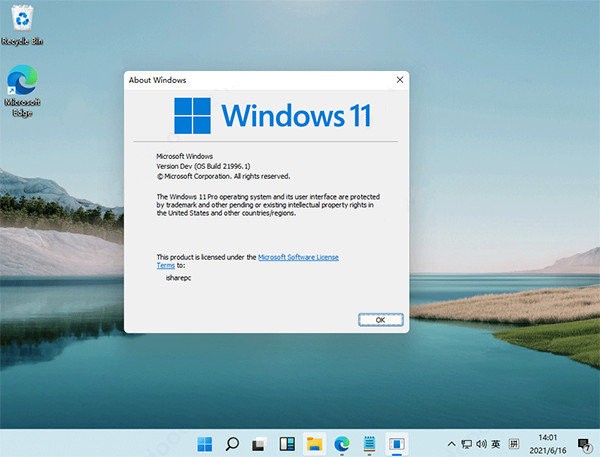
1、用户还可以直接在桌面任务栏的空白处右键点击,可以看到展示出来的任务栏设置选项,用户点击进入。
2、接着就会来到任务栏设置页面中来设置隐藏,需要用户直接点击底部的任务栏行为选项。
3、最后在展示出来的功能选项中,用户直接勾选自动隐藏任务栏选项即可。
以上就是如何在Win11中设置自动隐藏任务栏?的详细内容,更多请关注php中文网其它相关文章!

每个人都需要一台速度更快、更稳定的 PC。随着时间的推移,垃圾文件、旧注册表数据和不必要的后台进程会占用资源并降低性能。幸运的是,许多工具可以让 Windows 保持平稳运行。

Copyright 2014-2025 https://www.php.cn/ All Rights Reserved | php.cn | 湘ICP备2023035733号


 969
969









 收藏
收藏












