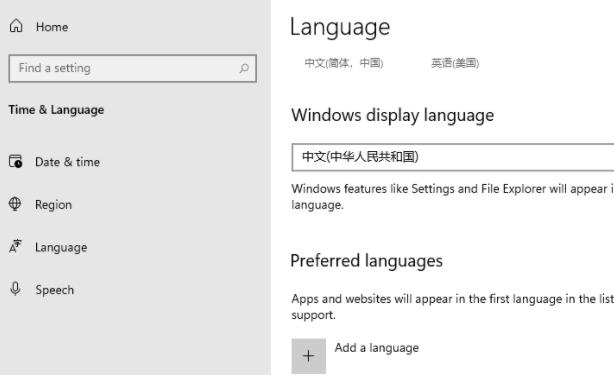
windows 11作为目前市场上颇受欢迎的一款电脑操作系统,其众多版本中的大多数几乎都以纯英文界面呈现,如何更改这一设置对广大用户而言可能有些摸不着头脑。
windows11怎么更改系统语言
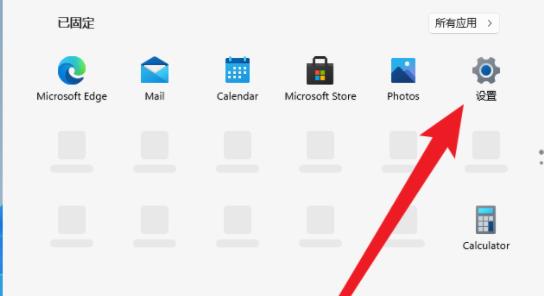
1、轻触任务栏底部的开始菜单,然后从中找到设置按钮。
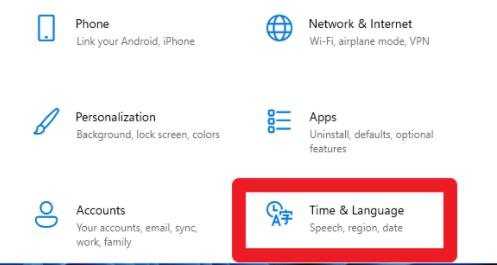
2、在弹出的Windows Settings窗口中,下滑至底部,找到并点击“Time & Language”。
3、在左列菜单找到Language(语言)栏目,然后从右侧栏目中选择“Add a language(添加语言)”选项。
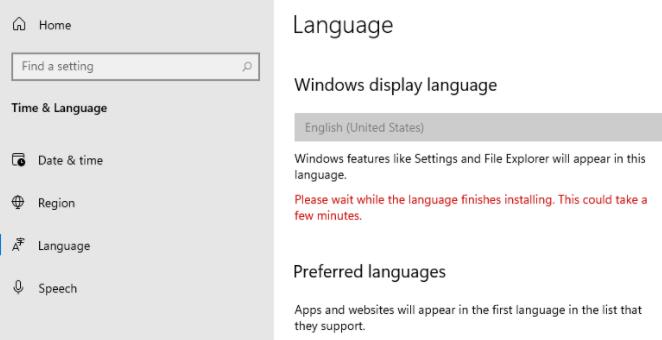
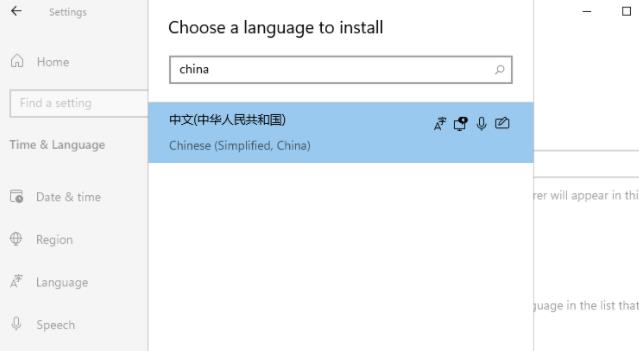
4、在出现的新窗口中Choose a language to Install(选择要安装的语言),如果需要更改中文,直接搜索China,再选择中文选项。
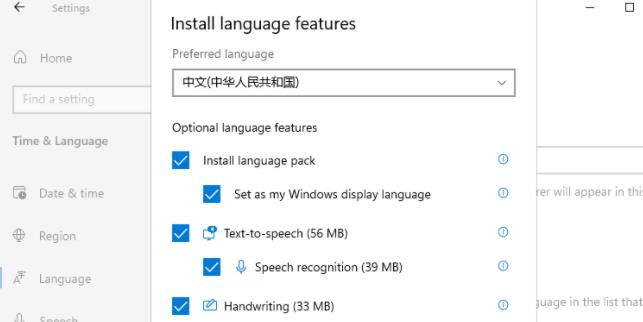
5、在新窗口Install Language features(安装语言功能)中,勾选全部需要使用的选项,最后点击Install按钮进行系统更新。
酷维CMS企业网站程序1.0
下载
后台主要功能如下:1) 系统管理:管理员管理,网站配置,上传文件管理,QQ-MSN 在线客服设置。2) 企业信息:后台自由添加修改企业的各类信息及介绍。3) 产品管理:产品类别新增修改管理,产品添加修改以及产品的审核。4) 调查管理:发布修改新调查。5) 会员管理:查看修改删除会员资料,及锁定解锁功能。可在线给会员发信!6) 新闻管理:能分大类和小类新闻,不再受新闻栏目的限制。7) 留言管理:管理
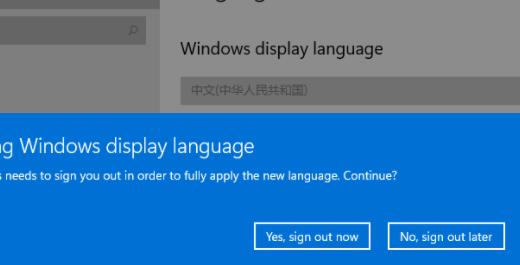
6、这时系统会提示信息:Settings Windows display language(设置Windows显示语言),点击选择Yes, sign out now,安装后,注销或重启才可以生效。
7、此时,屏幕会出现提示信息Signing out(正在注销)等待即可。

8、最后就可以看到之前使用的系统已经设置为中文了。