
PPT2021是微软推出的一款专业办公软件,具有简单易用的特点。对于重新检查文档的设置,下面是一个简单的教程供大家参考: 1. 打开PPT2021软件,并选择要重新检查的文档。 2. 在菜单栏中找到“审阅”选项,点击打开相关功能。 3. 在“审阅”功能区中,找到“拼写检查”或“语法检查”选项。 4. 点击“拼写检查”或“语法检查”选项后,系统会自动对文档进行检查,并在出现错误或问题时进行标注。 5.
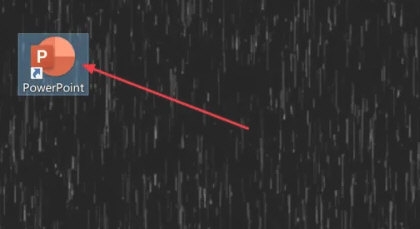
首先,在桌面上找到并双击"PowerPoint"图标,以打开PPT编辑软件。
成品ppt在线生成,百种模板可供选择☜☜☜☜☜点击使用;
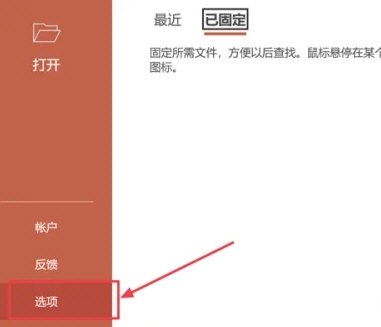
在PPT窗口左侧功能列表中,点击“选项”项。

第一步】:将安装包中所有的文件夹和文件用ftp工具以二进制方式上传至服务器空间;(如果您不知如何设置ftp工具的二进制方式,可以查看:(http://www.shopex.cn/support/qa/setup.help.717.html)【第二步】:在浏览器中输入 http://您的商店域名/install 进行安装界面进行安装即可。【第二步】:登录后台,工具箱里恢复数据管理后台是url/sho
 0
0

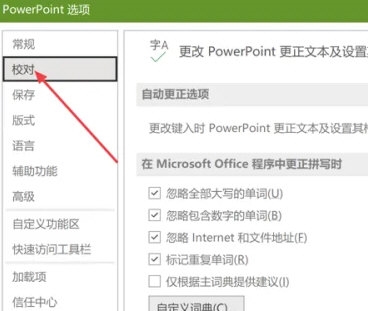
在弹出“PowerPoint选项”窗口左边区域,选择“校对”项。
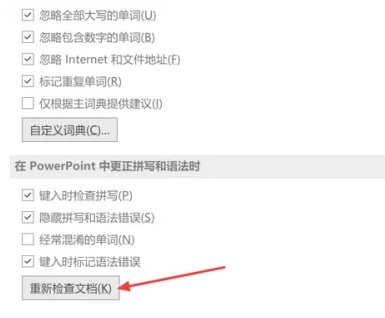
最后在右侧“校对”面板中,点击“重新检查文档”按钮。
以上就是如何在PPT2021中进行文档重新检查的设置的详细内容,更多请关注php中文网其它相关文章!

Copyright 2014-2025 https://www.php.cn/ All Rights Reserved | php.cn | 湘ICP备2023035733号





 901
901





 收藏
收藏












