


有的时候,我们在安装完系统后发现我们的系统盘符不是c盘,虽然这本质上没有太大的区别,但是因为一般都是把c盘作为系统盘,所以可以在盘符管理中将系统盘符更改为c盘就可以了,下面就一起来看看吧。
win7更改系统盘符为c盘的教程
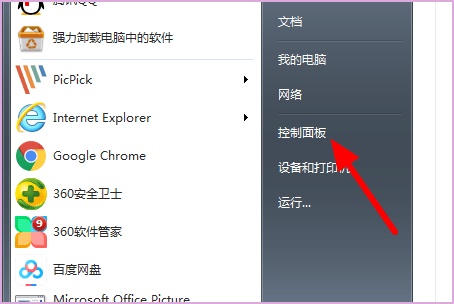
1、首先通过左下角的开始按钮进入“控制面板”
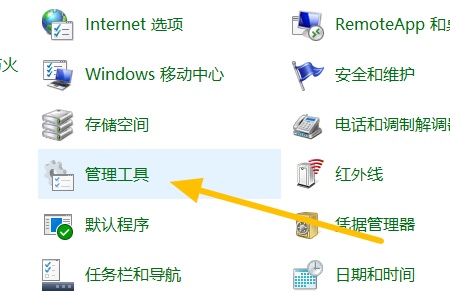
2、找到其中的“管理工具”
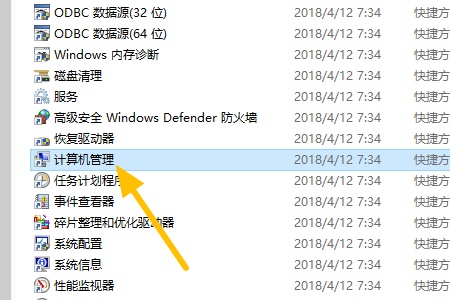
3、打开“计算机管理”
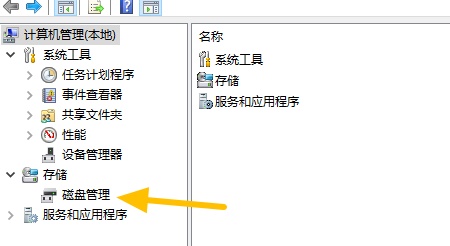
4、找到“磁盘管理”

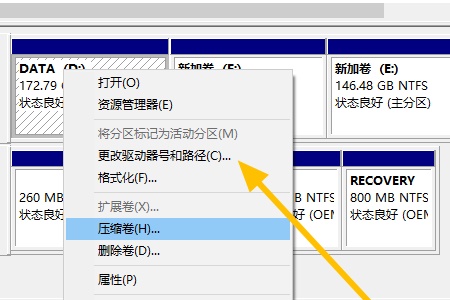
5、右键选中需要更改的系统盘,选中“更改驱动器号和路径”如图所示。
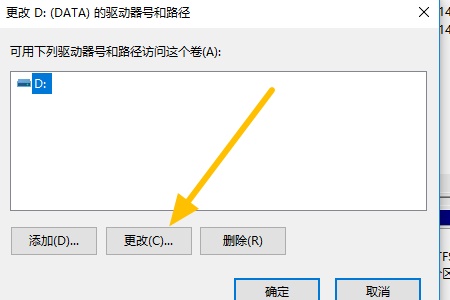
6、点击“更改”
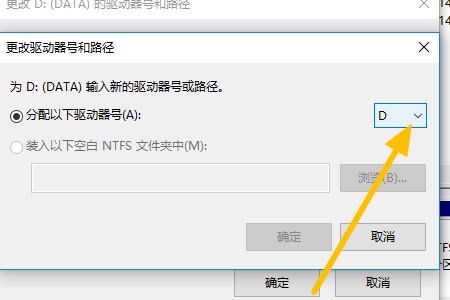
7、最后在图示位置将D更改为C就可以了。


0


0

王林
发布时间:2023-12-28 18:36:11
|7491人浏览过
|来源于系统家园
转载
有的时候,我们在安装完系统后发现我们的系统盘符不是c盘,虽然这本质上没有太大的区别,但是因为一般都是把c盘作为系统盘,所以可以在盘符管理中将系统盘符更改为c盘就可以了,下面就一起来看看吧。
1、首先通过左下角的开始按钮进入“控制面板”
2、找到其中的“管理工具”
3、打开“计算机管理”
4、找到“磁盘管理”
5、右键选中需要更改的系统盘,选中“更改驱动器号和路径”如图所示。
6、点击“更改”
7、最后在图示位置将D更改为C就可以了。
相关文章
Win11没有声音怎么办_Windows 11音频服务修复教程
Win11怎么关闭自动调节亮度_Windows11禁用内容自适应亮度
Win11怎么关闭边缘滑动手势_Windows11禁用触摸屏边缘操作
Windows7怎么找回经典开始菜单_Windows7经典菜单找回步骤【方法】
Win11如何隐藏桌面图标 Win11一键隐藏/显示桌面图标【指南】
本站声明:本文内容由网友自发贡献,版权归原作者所有,本站不承担相应法律责任。如您发现有涉嫌抄袭侵权的内容,请联系admin@php.cn
热门AI工具
Copyright 2014-2025 https://www.php.cn/ All Rights Reserved | php.cn | 湘ICP备2023035733号





