win10远程工作可以帮助用户们更好的与同事或者朋友进行协作等,非常适用于学生、教师、员工之间等,使用起来都是非常方便的,那就快来看看win10远程工作的四个小技巧吧~
win10远程工作的四个小技巧:
一、协作并保存到OneDrive
打开文件资源管理器(按Win+ E),然后选择“OneDrive”。
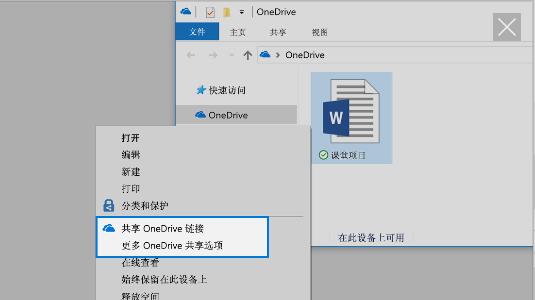
拖入文件,右键单击它,然后选择“更多 OneDrive 共享选项”,以便每个人都可以对其进行编辑。
二、共同编辑
若要与同事共同编辑,请先登录到 Microsoft 365。
选择“OneDrive”。 打开 Word 文档、Excel 工作簿或 PowerPoint 演示文稿。
选择“共享”,输入要与之共享的人员的电子邮件地址,然后选择“发送”。
现在,文件已与列表中的每个人共享。

ShoopD 网上商店系统
下载
用 php + mysql 驱动的在线商城系统,我们的目标为中国的中小企业及个人提供最简洁,最安全,最高效的在线商城解决方案,使用了自建的会员积分折扣功能,不同的会员组有不同的折扣,让您的商店吸引更多的后续客户。 系统自动加分处理功能,自动处理会员等级,免去人工处理的工作量,让您的商店运作起来更方便省事 采用了自建的直接模板技术,免去了模板解析时间,提高了代码利用效率 独立开发的购物车系统,使用最
三、在共享的Word文档内聊天
共同编辑文档时,更加密切地进行协作。
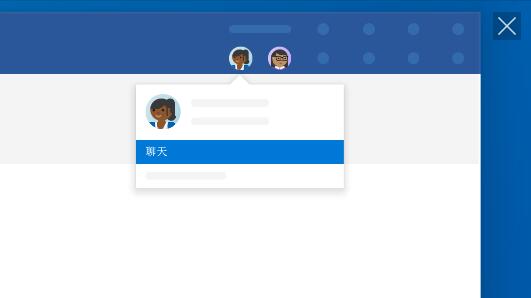
在 Microsoft 365 中编辑共享 Word 文档时,选择同时进行编辑的用户的头像,然后选择“聊天”。
四、自动备份文件夹
使用 OneDrive 自动备份文档、图片和桌面文件夹,这样,即使丢失了电脑,它们也会受到保护。
在任务栏右侧,选择“OneDrive”>“更多”>“设置”。
在“自动保存”选项卡上,选择“更新文件夹”并指定你希望自动同步的文件夹。