


现在很多笔记本都是自带摄像头的,当我们需要视频聊天或者视频会议的时候就可以直接打开无须外置摄像头,那么win10笔记本摄像头怎么打开呢。
win10笔记本摄像头怎么打开:
1、首先按下键盘“Win+i”打开设置。

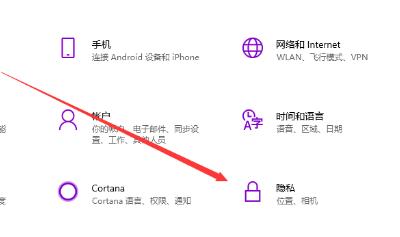
2、接着打开其中的“隐私”设置。
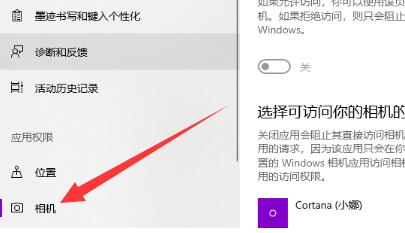
3、然后进入左边栏“相机”选项。
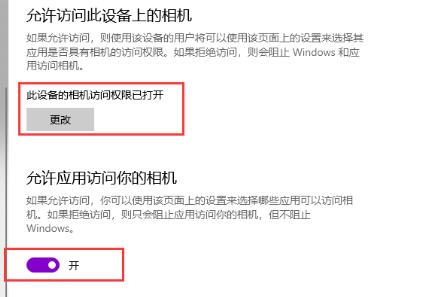
4、随后点击右上角“更改”,开启“允许应用访问你的相机”
5、开启后,回到桌面,在搜索里搜索“相机”
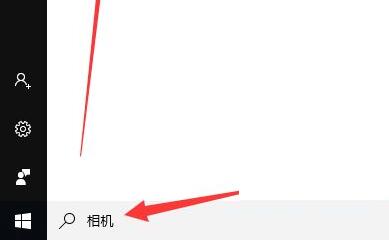
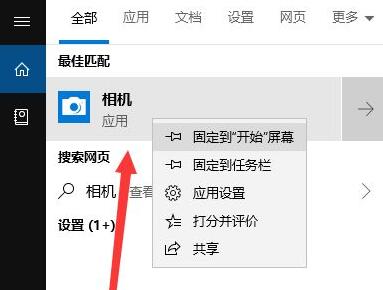
6、最后在搜索结果里打开“相机”就可以打开笔记本摄像头了。
(还有一些软件在使用时会自动调用相机)


0


0

WBOY
发布时间:2023-12-27 10:47:49
|1620人浏览过
|来源于系统家园
转载
现在很多笔记本都是自带摄像头的,当我们需要视频聊天或者视频会议的时候就可以直接打开无须外置摄像头,那么win10笔记本摄像头怎么打开呢。
1、首先按下键盘“Win+i”打开设置。
2、接着打开其中的“隐私”设置。
3、然后进入左边栏“相机”选项。
4、随后点击右上角“更改”,开启“允许应用访问你的相机”
5、开启后,回到桌面,在搜索里搜索“相机”
6、最后在搜索结果里打开“相机”就可以打开笔记本摄像头了。
(还有一些软件在使用时会自动调用相机)
相关文章
Win11扬声器没有声音 Win11笔记本外放没有任何声音【解决方法】
windows系统如何校准笔记本电池_windows电池损耗校正方法
Windows 10笔记本合上盖子不休眠怎么设置_Windows 10更改“关闭盖子”的电源选项
Win10如何恢复误删文件_Win10误删文件恢复方法【攻略】
Win10触摸板手势大全 Win10笔记本多指触控操作技巧【效率】
相关标签:
本站声明:本文内容由网友自发贡献,版权归原作者所有,本站不承担相应法律责任。如您发现有涉嫌抄袭侵权的内容,请联系admin@php.cn
热门AI工具
Copyright 2014-2025 https://www.php.cn/ All Rights Reserved | php.cn | 湘ICP备2023035733号




