
当我们安装win在10个系统之后,由于微软对界面做了很多改变,很多时候,我们很难找到改变文件类型的方法。让我们和你谈谈win10指定文件类型的开启方式。
1.在电脑左下角找到开始图标,然后点击左键,在弹出选项卡中找到设置图标。
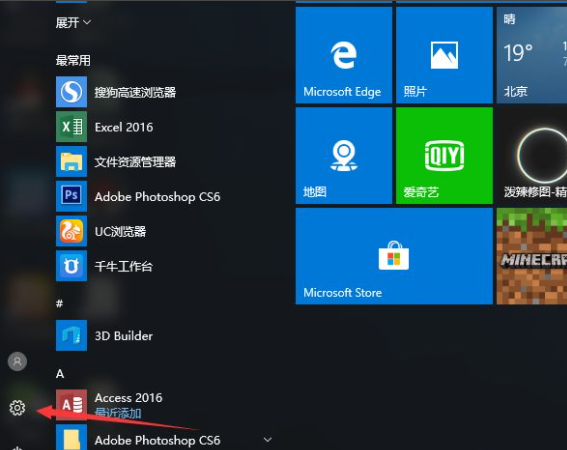
2.点击设置图标,出现windows设置对话框,存储所有系统应用设置的界面。

3.因为文件的开启方式是系统应用,所以我们要在系统中使用,windows在设置对话框中找到系统选项,然后点击系统设置对话框。

4.在系统设置对话框中,我们在左选项栏中找到默认应用选项,点击默认应用,默认打开对话框。


BIZOSS-B2C是脱胎于贞龙B2B大型平台的网上商城系统、网上商店系统、网上购物系统的企业级B2C电子商务解决方案。系统设置:这里包含了网店的常用功能和全局配置的开关。包括 商店设置 、支付方式和配送方式 、邮件服务器设置、地区列表、友情链接、自定义导航栏、站点地图。商品管理:网店展示商品的核心。其中包括了 商品分类、商品类型、商品品牌、商品回收站、商品上下架等一些设置。促销管理:这个是我们网
 0
0

5.在默认应用对话框中,我们根据文件类型找到指定的打开方式选项,然后出现各种文件类型的打开方式,如图所示。

6.我们点击默认打开应用程序,出现系统支持的打开方式选项卡。

7.选择合适的开启方式,然后确定系统文件类型的默认开启方式。

这就是关于的win如何指定默认打开文件类型应用的方法,希望对大家有所帮助。
以上就是win10指定文件类型的打开方式的详细内容,更多请关注php中文网其它相关文章!

每个人都需要一台速度更快、更稳定的 PC。随着时间的推移,垃圾文件、旧注册表数据和不必要的后台进程会占用资源并降低性能。幸运的是,许多工具可以让 Windows 保持平稳运行。

 广告
广告Copyright 2014-2025 https://www.php.cn/ All Rights Reserved | php.cn | 湘ICP备2023035733号


 702
702








 收藏
收藏















