0

0

Win11如何关闭intel显卡显示器节能

WBOY

WBOY

发布时间:2023-06-29 13:15:32

|

5412人浏览过

|

来源于插件之家

转载

  win11如何关闭intel显卡显示器节能?我们的电脑如果开启intel显卡显示器节能,那么可以增强笔记本的续航时间,但会影响显示器显示质量,因此有用户想要将其关闭,那么应该如何操作呢?下面我们来看看小编带来的详细教程吧,希望你会喜欢。

Win11如何关闭intel显卡显示器节能

  Win11关闭intel显卡显示器节能步骤

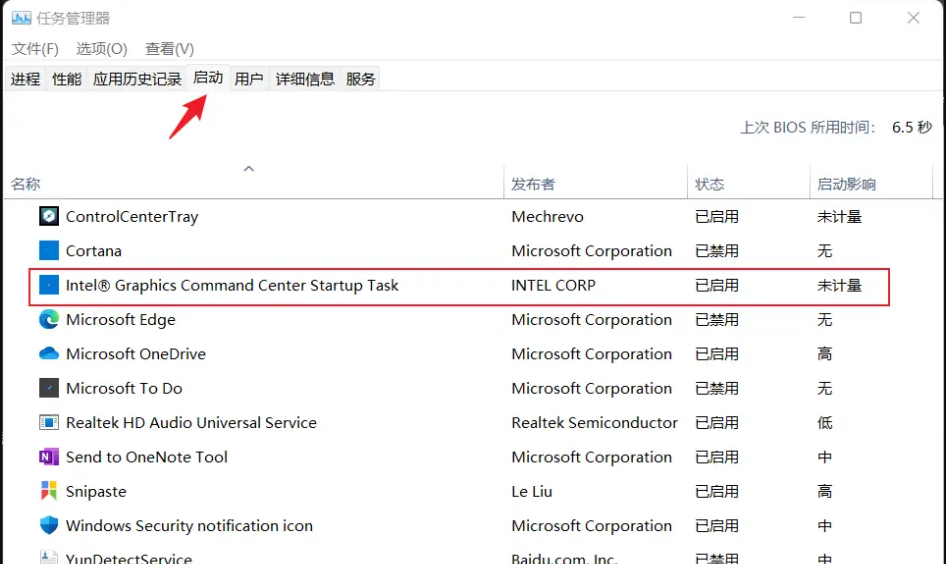
  1、首先,打开任务管理器(Ctrl + Shift + Esc),切换到【启动】选项卡,查看【Intel Graphics Command Center Startup Task】是否为【已启用】状态。如果状态为已禁用,需先启用,再重启一次电脑;
Win11如何关闭intel显卡显示器节能

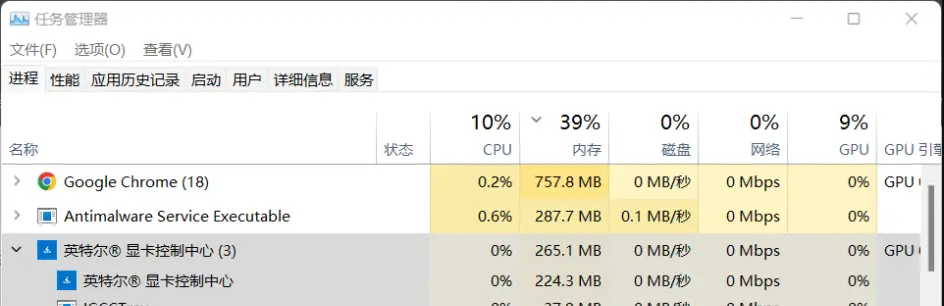
  2、切换回【进程】选项卡,找到并点击展开【英特尔显卡控制中心】;

Win11如何关闭intel显卡显示器节能

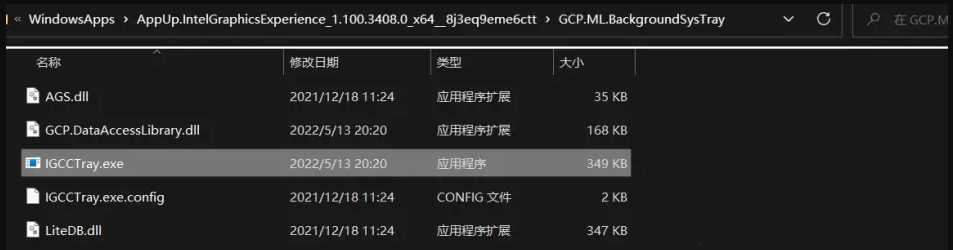
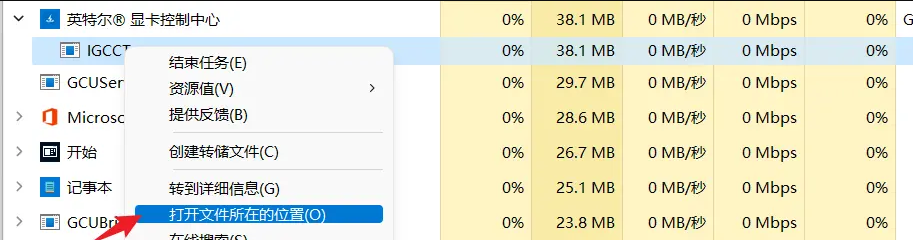
  3、右键点击【IGCCTray】,打开的菜单项中,选择【打开文件所在的位置】;
Win11如何关闭intel显卡显示器节能

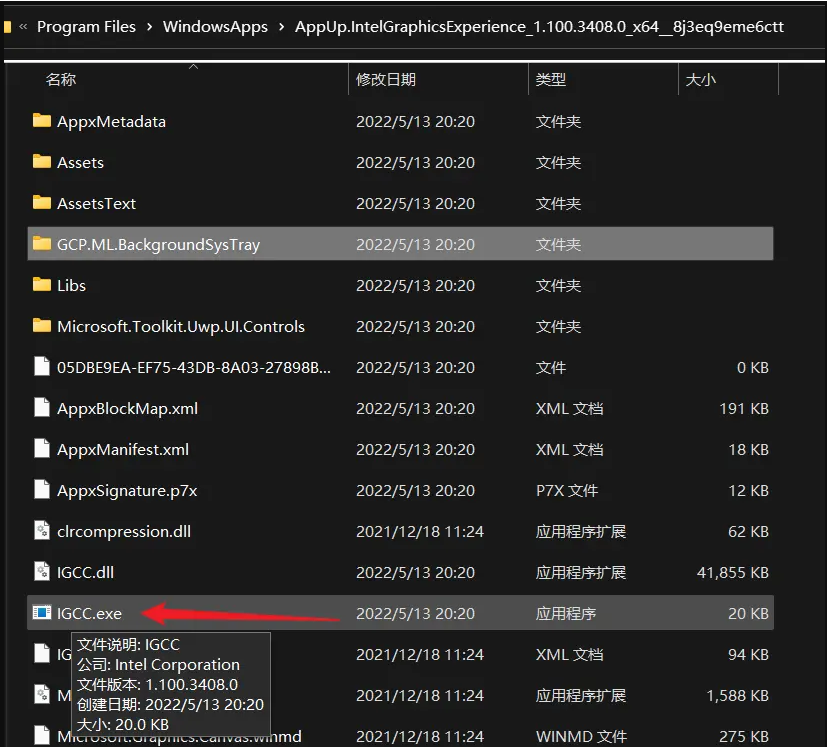
  4、打开文件所在的位置后,返回上一级文件夹;

绘蛙AI修图
绘蛙AI修图

绘蛙平台AI修图工具,支持手脚修复、商品重绘、AI扩图、AI换色

下载

Win11如何关闭intel显卡显示器节能

  5、找到并双击【IGCC.exe】,就可以打开英特尔显卡控制中心了;

Win11如何关闭intel显卡显示器节能

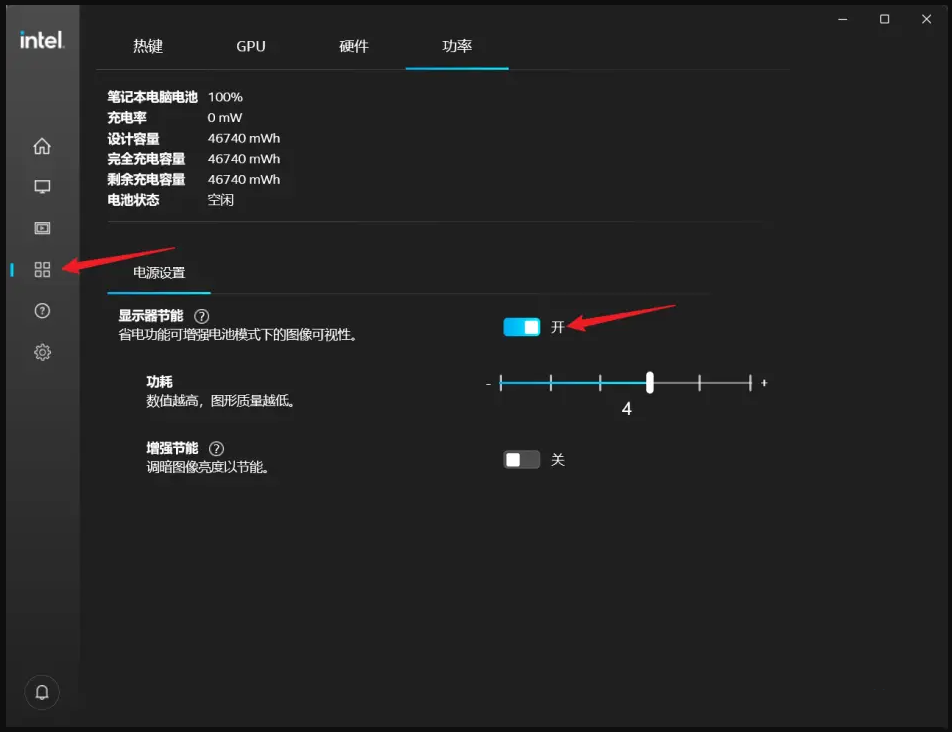
  6、最后,找到【功率】下的电源设置,将显示器节能【关闭】即可。

Win11如何关闭intel显卡显示器节能


相关专题

更多
vlookup函数使用大全
vlookup函数使用大全

本专题整合了vlookup函数相关 教程,阅读专题下面的文章了解更多详细内容。

26

2025.12.30

金山文档相关教程
金山文档相关教程

本专题整合了金山文档相关教程,阅读专题下面的文章了解更多详细操作。

28

2025.12.30

PS反选快捷键
PS反选快捷键

本专题整合了ps反选快捷键介绍,阅读下面的文章找到答案。

25

2025.12.30

表格中一行两行的方法
表格中一行两行的方法

本专题整合了表格中一行两行的相关教程,阅读专题下面的文章了解更多详细内容。

3

2025.12.30

cpu温度过高解决方法大全
cpu温度过高解决方法大全

本专题整合了cpu温度过高相关教程,阅读专题下面的文章了解更多详细内容。

5

2025.12.30

ASCII码介绍
ASCII码介绍

本专题整合了ASCII码相关内容,阅读专题下面的文章了解更多详细内容。

31

2025.12.30

GPS是什么
GPS是什么

本专题整合了GPS相关内容,阅读专题下面的文章了解更多详细内容。

3

2025.12.30

wifi拒绝接入
wifi拒绝接入

本专题整合了wifi拒绝接入相关教程,阅读下面的文章了解更多详细方法。

9

2025.12.30

丰网速运介绍
丰网速运介绍

本专题整合了丰网速运查询入口以及相关内容,阅读专题下面的文章了解更多内容。

3

2025.12.30

热门下载

更多
网站特效
/
网站源码
/
网站素材
/
前端模板

精品课程

更多
相关推荐
/
热门推荐
/
最新课程
进程与SOCKET
进程与SOCKET

共6课时 | 0.3万人学习

c语言项目php解释器源码分析探索
c语言项目php解释器源码分析探索

共7课时 | 0.3万人学习

关于我们 免责申明 举报中心 意见反馈 讲师合作 广告合作 最新更新
php中文网:公益在线php培训,帮助PHP学习者快速成长!
关注服务号 技术交流群
PHP中文网订阅号
每天精选资源文章推送

Copyright 2014-2025 https://www.php.cn/ All Rights Reserved | php.cn | 湘ICP备2023035733号