
尽管快速用户切换是旧版本 macos 上提供的一项功能,但它已在更现代的 macos 版本中进行了更新。因此,在继续执行以下步骤之前,请确保您的 mac 正在运行 macos big sur 或更高版本。
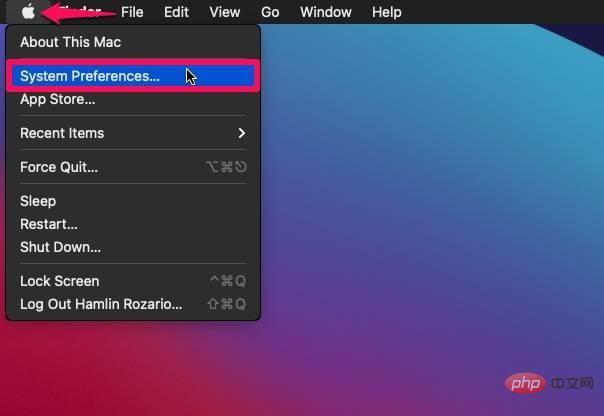
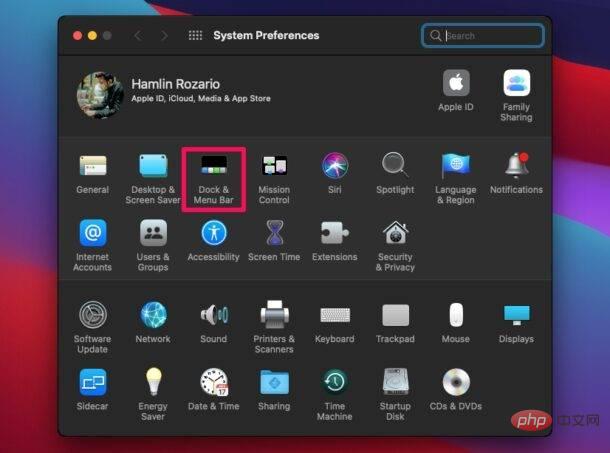
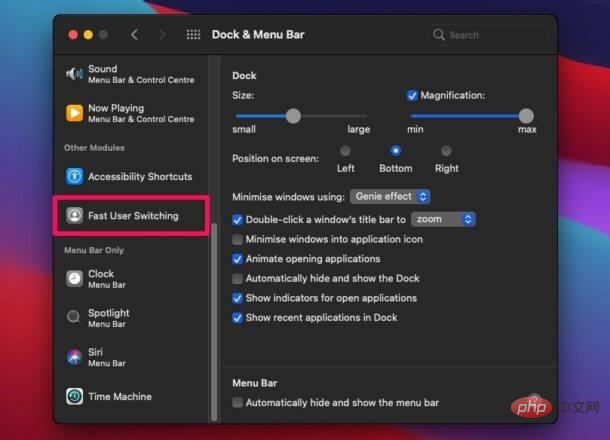
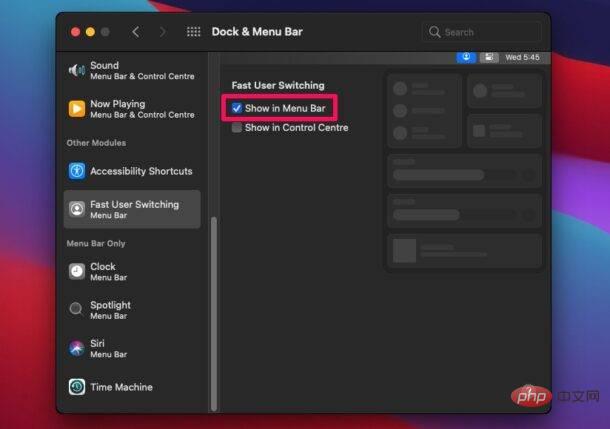
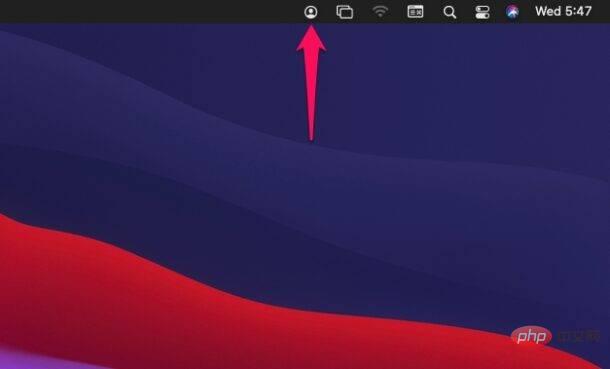
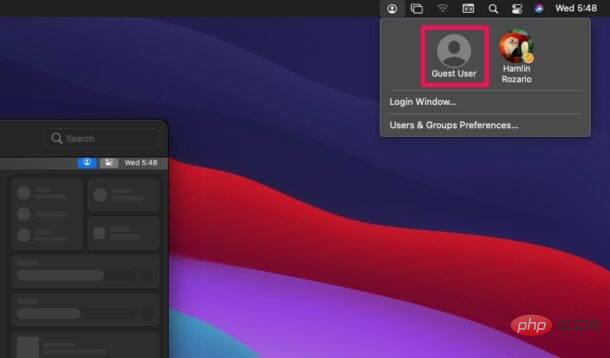
这将带您进入登录屏幕,您将自动登录到另一个帐户。
您可以通过从快速用户切换菜单访问用户和组首选项来进一步控制此功能。我们介绍了如何将功能添加到菜单栏,但您也可以选择将切换添加到自定义的 MacOS 控制中心。但是,如果您不介意额外的菜单栏项,对于许多用户来说,从菜单栏访问它会稍微更快、更方便。
以上就是如何在 Mac 上使用快速用户切换的详细内容,更多请关注php中文网其它相关文章!

每个人都需要一台速度更快、更稳定的 PC。随着时间的推移,垃圾文件、旧注册表数据和不必要的后台进程会占用资源并降低性能。幸运的是,许多工具可以让 Windows 保持平稳运行。

 macOS怎么切换用户账户
 Golang后端API开发_Golang如何高效开发后端和API
 Python异步并发改进_Python异步编程有哪些新改进
 C++系统编程内存管理_C++系统编程怎么与Rust竞争内存安全
 Java GraalVM原生镜像构建_Java怎么用GraalVM构建高效原生镜像
 Python FastAPI异步API开发_Python怎么用FastAPI构建异步API
 C++现代C++20/23/26特性_现代C++有哪些新标准特性如modules和coroutines
 Golang云原生微服务Kubernetes_Golang怎么集成Kubernetes开发云原生服务
 广告
广告
 收藏
收藏
 收藏
收藏
 收藏
收藏
Copyright 2014-2025 https://www.php.cn/ All Rights Reserved | php.cn | 湘ICP备2023035733号


 968
968













