



多年来,windows 经历了多次升级和改进。由于微软在最近的 windows 设备中实现了高级实现,因此人们可以更轻松地与他们的计算机进行交互而不会产生压力。
但是,实现这些功能可能会导致计算机生产力出现一些问题。此外,Windows 11 的鼠标自动滚动也是用户抱怨的问题之一。
Windows 11 中的鼠标自动滚动无需用户干预即可运行。但是,看到您的计算机从一开始就做您不允许它做的事情可能会很烦人。因此,它可能会导致 Windows 10/11 自动向下滚动,并且 Windows 会自动滚动到最重要的问题。
许多事情都可能导致这个问题。但是,不同 Windows 计算机上的情况可能有所不同。有些是鼠标连接问题、更新或驱动程序问题等等。
幸运的是,本文将讨论 Windows 11 中鼠标自动滚动问题的原因以及可用于解决该问题的一些修复程序。
为什么我的鼠标会自动滚动?
- 鼠标连接问题:如果您的计算机和鼠标出现问题,无论连接模式如何,很多事情都会出错。有些鼠标使用无线连接,而有些则通过 USB 线连接。但是,连接可能有问题。因此,它会影响鼠标在计算机上的功能,并可能导致鼠标在其自己的 Windows 11 上滚动。
- 无线鼠标的电池问题:当电池出现问题时,无线鼠标很容易出现问题和故障。有时,使用有故障的电池为鼠标供电可能会导致鼠标的某些部分超出范围。
- 鼠标电池电量低:如果鼠标未正确充电,用户可能会遇到一些问题。同样,在使用无线鼠标之前未对其进行正确充电会影响电池寿命并提前造成损坏。
- 过时的 Windows:大多数用户忽略过时的 Windows 可能在他们的计算机上造成的困难数量。它会影响计算机组件的工作方式,并可能导致 Windows 11 鼠标自动滚动。Windows 发布更新和补丁以修复影响计算机上先前版本的错误。因此,如果系统不是最新的,它将缺少必要的更新。
- 设置中允许的自动滚动:如果在设备的设置中打开某些功能,用户可能会遇到 Windows 11 的鼠标自动滚动问题。当我将鼠标悬停在它们上时滚动非活动窗口等功能会自动允许鼠标执行操作而无需您的干预。
- 鼠标问题:鼠标可能有几个用户没有注意的问题。但是,当您的鼠标跌落时,可能会损坏其部件并导致一些问题。
如何阻止鼠标自动滚动?
1.拔掉再插上鼠标
从连接的 USB 端口拔下鼠标将有助于它刷新和休息。但是,您可以在几秒钟后将其插回不同的 USB 端口。它应该有助于解决鼠标的任何连接问题。
2.更新鼠标驱动
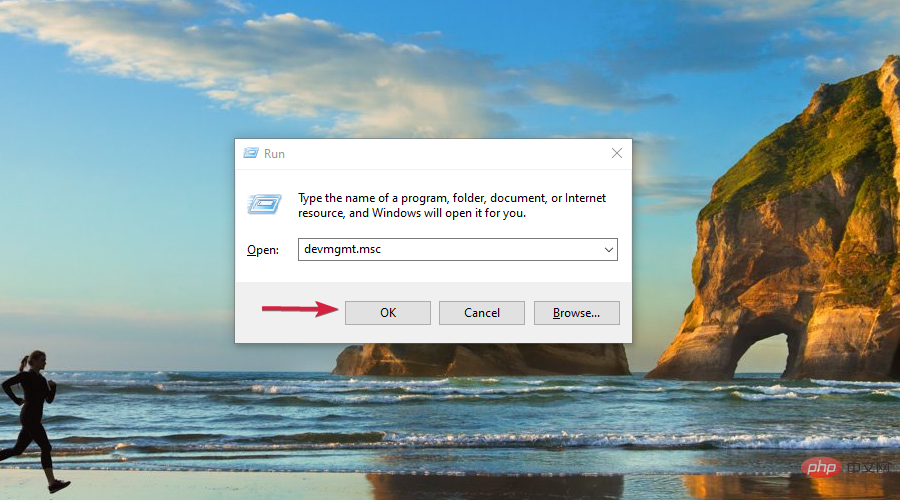
- 首先,同时按+打开运行命令窗口。WindowsR
- 然后,在打开的窗口中输入:devmgmt.msc并按OK。
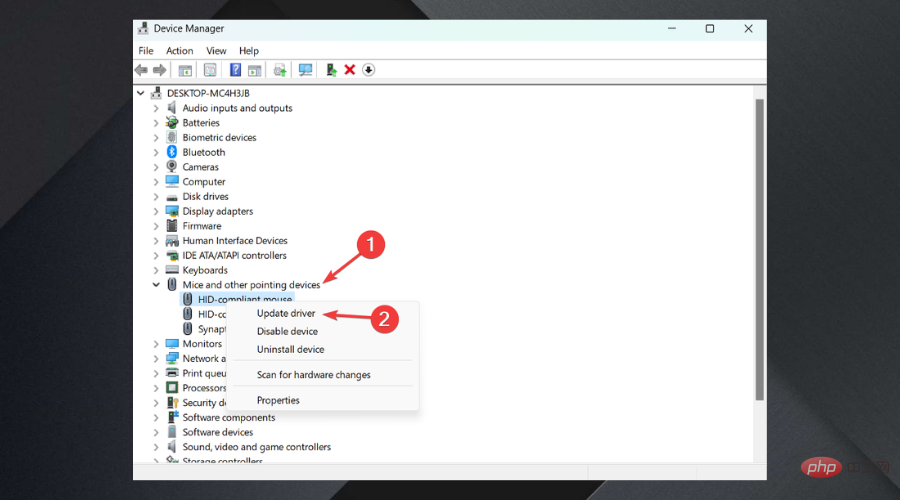
- 现在找到鼠标和其他指针设备,展开它,找到你的鼠标,右键单击它并单击更新驱动程序。
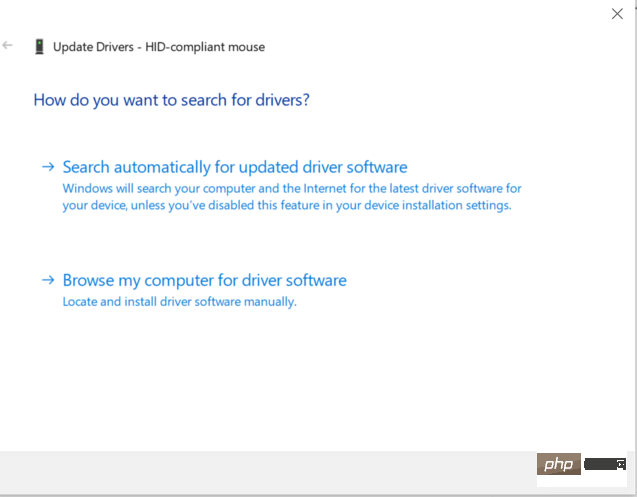
- 单击自动搜索更新的驱动程序软件,让 Windows 为您完成其余的工作。
否则,您可以使用专门的软件来节省您的时间并代表您完成工作。
大多数情况下,系统不会正确更新 PC 硬件和外围设备的通用驱动程序。通用驱动程序和制造商驱动程序之间存在关键区别。为每个硬件组件搜索正确的驱动程序版本可能会变得乏味。这就是为什么自动助手可以帮助您每次都使用正确的驱动程序查找和更新系统,我们强烈推荐DriverFix。这是如何做到的:
- 下载并安装 DriverFix。
- 启动软件。
- 等待检测所有有故障的驱动程序。
- DriverFix 现在将向您显示所有有问题的驱动程序,您只需选择您想要修复的驱动程序。
- 等待应用程序下载并安装最新的驱动程序。
- 重新启动PC 以使更改生效。
如果您遇到鼠标本身的问题,并且似乎无法更新驱动程序,我们强烈建议您同时查看我们的教程,了解如何在没有鼠标的情况下安装鼠标驱动程序。
3.断开鼠标并重新连接(用于无线连接)
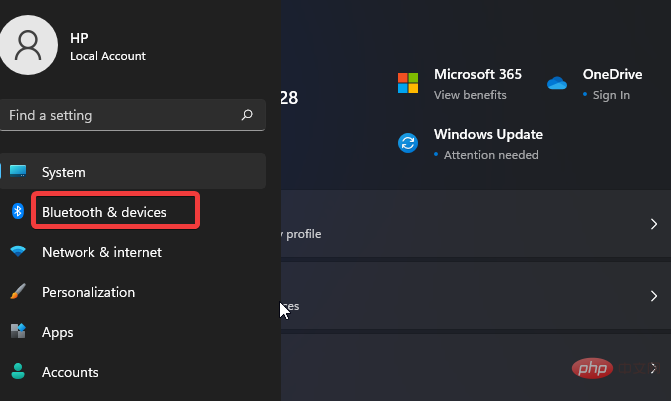
- 单击计算机上的开始,然后从下拉列表中选择设置。
- 选择设备并点击蓝牙和其他设备。
- 转到配对设备并单击鼠标名称。
- 点击忘记设备,然后确定。
- 关闭设置窗口。
- 重复步骤 1 和 2。
- 转到蓝牙,然后将其切换为On。
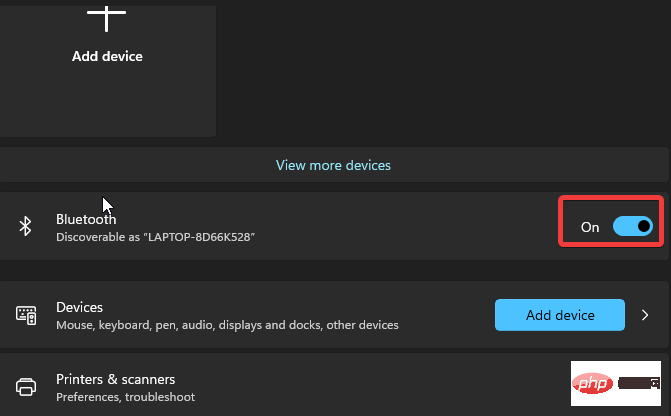
- 然后单击+ 按钮添加设备。
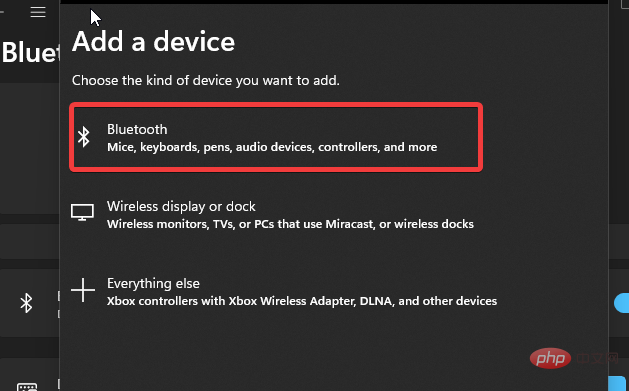
- 在添加设备窗口中选择蓝牙。
- 按住鼠标上的配对按钮。
- 从发现的设备中选择鼠标,然后单击连接。
断开鼠标连接将有助于解决无线鼠标连接问题。
4.重启你的电脑
- 单击开始。
- 选择电源并单击重新启动。
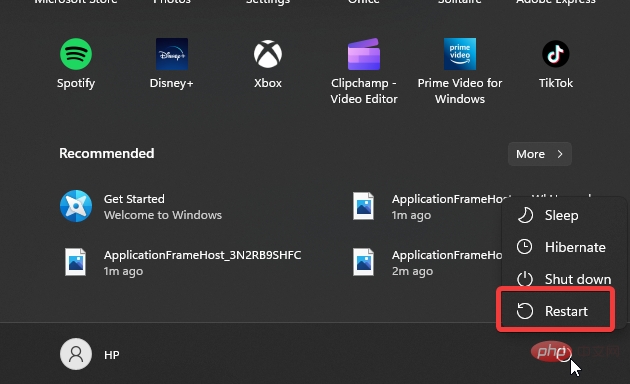
- 单击确定。
重新启动计算机将有助于解决可能提示鼠标不响应点击或笔记本电脑自动向下滚动的问题。
jQuery自动滚动五屏图片通栏代码,带左右按钮切换图片,鼠标移到图片后图片高亮显示,点击会显示带阴影的大图。兼容主流浏览器,php中文网推荐下载! 使用方法: 1、head区域引用文件lrtk.css及js库 2、在文件中加入区域代码 3、复制images文件夹里的图片到相应的路径
5. 更新Windows
- 单击开始。
- 从选项中选择设置。
- 单击Windows 更新,然后选择检查更新。
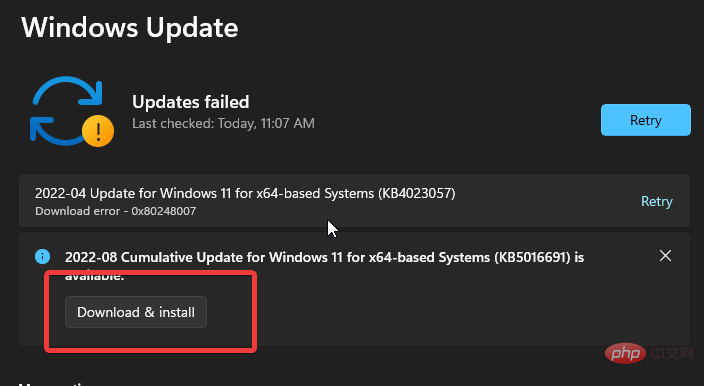
如果有可用的更新,Windows 将自动搜索和下载更新。
6.更改计算机上的鼠标设置
- 单击屏幕上的开始,然后选择设置。
- 单击蓝牙和设备,然后选择屏幕左侧的鼠标。
-
当我将鼠标悬停在它们上时关闭滚动非活动窗口 。
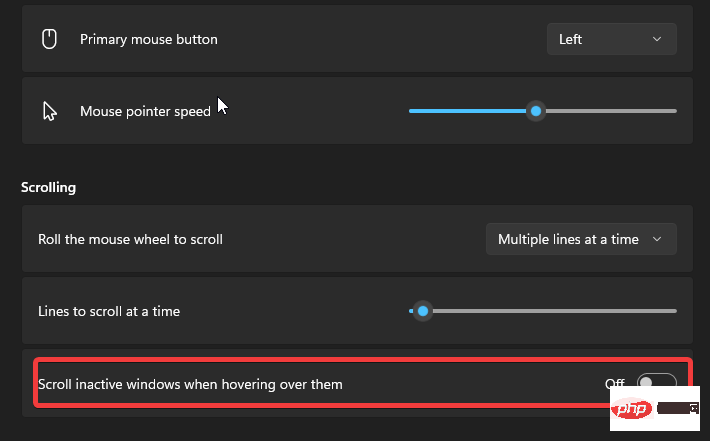
重新启动计算机并查看 Windows 11 鼠标自动滚动问题是否仍然存在。
7.切换到另一只鼠标
切换到另一只鼠标可以帮助您准确发现问题出在哪里。获得一个完美工作的鼠标并将其连接到您的计算机(无线或插入)。
如果笔记本电脑自动向下/向上滚动问题没有持续存在,那么您应该更换鼠标。同样,如果问题仍然存在,则问题来自您的计算机。
8.卸载最近的更新
- 单击屏幕上的开始,选择设置,或按Windows+ I。
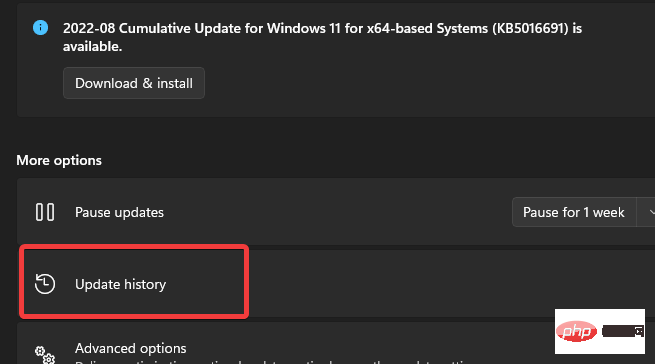
- 单击Windows 更新并选择更新历史记录。
- 转到相关设置并选择卸载更新。
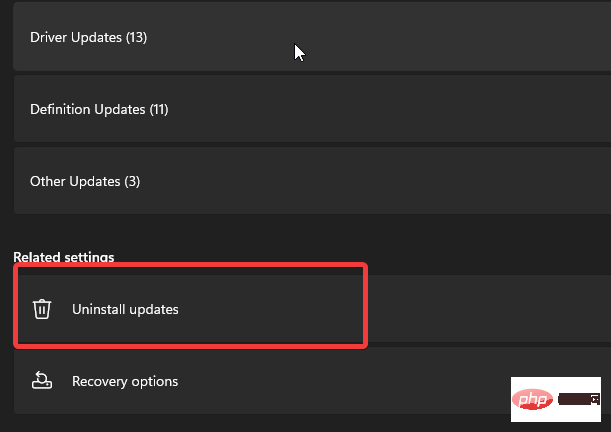
- 右键单击更新并选择卸载。
如何在 Windows 11 中打开鼠标属性?
- 按Windows+I打开设置。
- 单击设备。
- 从左侧窗格中选择鼠标。
- 单击其他鼠标设置。
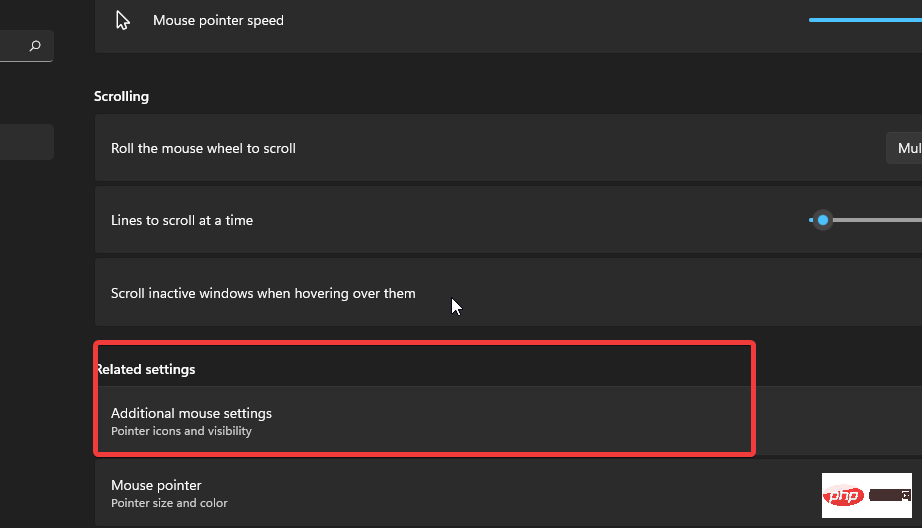
或者
- 按Windows+R 键提示运行窗口。
- 在搜索框中键入main.cpl并按Enter。
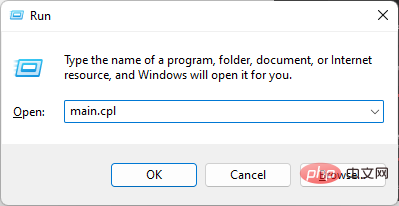
它将打开Properties。
但是,您可以在此处了解人们在使用鼠标时遇到的其他困难以及解决这些问题的教程。鼠标不断点击 Windows 10/11 - 这是用户抱怨的问题之一,我们的文章应该会有所帮助。
此外,您可以查看本文以有效修复 Windows 10/11 中的滞后鼠标。




