



在 windows 中导航有时可能会有点令人困惑,当出现 windows 11 的“设置”应用程序丢失问题时,它可能会更加令人困惑。
可以通过多种方式访问“设置”应用程序,其中一些甚至比在桌面或选项菜单中找到“设置”按钮更方便。
一些设备的键盘上有专门用于打开设置的按钮,使用户更容易找到这个急需的应用程序。
为什么缺少 Windows 11 的设置应用程序?
从以前的 Windows 操作系统升级到 Windows 11 的个人会出现此设置应用程序丢失的问题,并且是由错误更新的文件引起的。
微软已经解决了几次,并拥有自己的 Fixit 工具,但现在微软不支持这些工具,因此无法下载。
如果缺少 Windows 11 的设置应用程序,我该怎么办?
1.重启Windows资源管理器
- 右键单击Windows徽标并选择任务管理器。
- 选择进程选项卡。
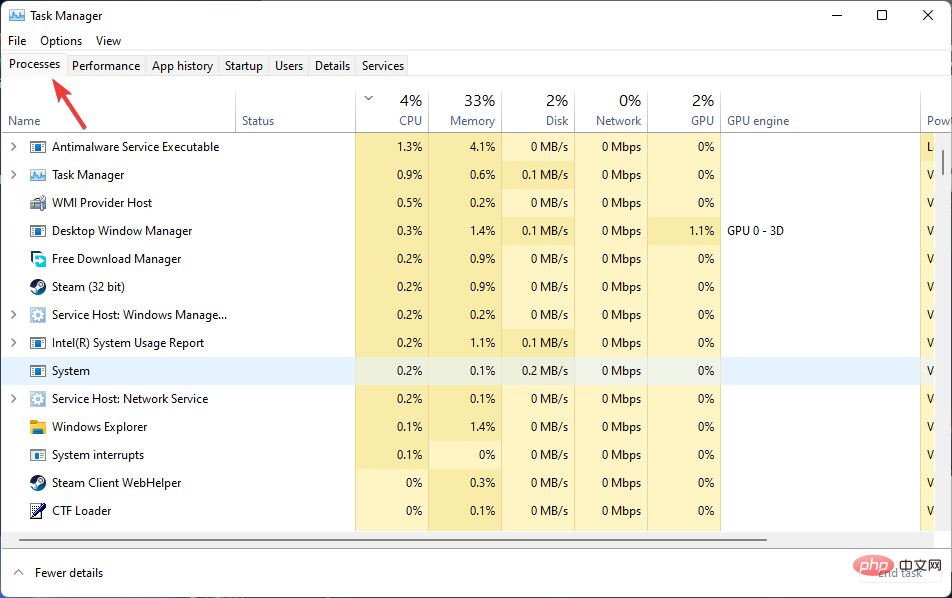
- 向下滚动并选择Windows Explorer,右键单击然后选择Restart。
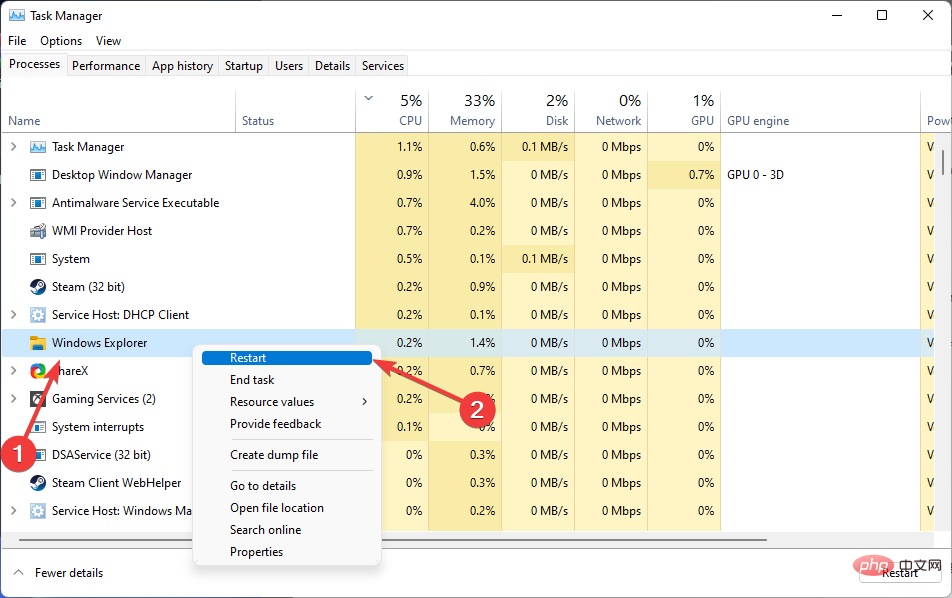
按照指示操作后,屏幕可能会黑屏几秒钟,这是正常现象,您无需担心。
2.安装PC修复工具
为了修复与 Windows 相关的问题,PC 修复工具会分析您的计算机是否存在损坏的系统文件,然后将其替换。
目前市场上有其他修复工具,但我们建议安装 Restoro,它是可用的最佳和最可靠的 PC 修复解决方案之一。
除了通过替换损坏的 Windows 文件来修复丢失的设置应用程序等问题外,该程序还可以检测有风险的网站并删除恶意软件威胁。
⇒ 获取恢复
3.运行SFC和DISM命令
- 重启你的电脑。
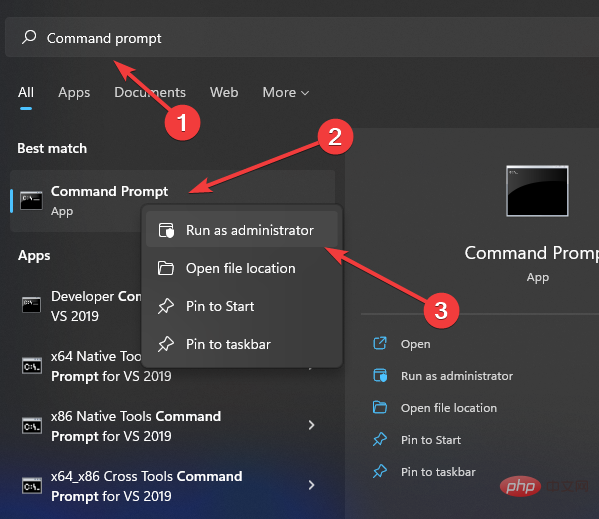
- 单击开始菜单,键入命令提示符,右键单击它,然后选择以管理员身份运行。
- 键入以下代码,然后按Enter。(此步骤可能需要几分钟到 30 分钟才能完成。)
DISM.exe /Online /Cleanup-image /Restorehealth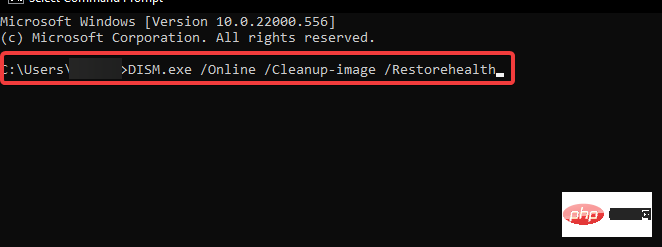
- 在您看到“操作已成功完成”的消息后,键入以下代码并按Enter:
sfc /scannow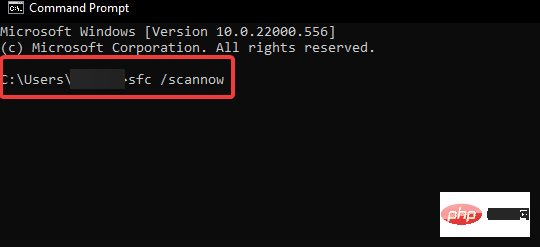
- 在您看到一条消息“验证 100% 完成”后,关闭命令提示符窗口。
sfc /scannow 命令检查所有受保护操作系统文件的完整性,并在可能的情况下将错误、损坏、更改或损坏的版本替换为正确的版本。

1.修正会员卡升级会员级别的判定方式2.修正了订单换货状态用户管理中心订单不显示的问题3.完善后台积分设置数据格式验证方式4.优化前台分页程序5.解决综合模板找回密码提示错误问题6.优化商品支付模块程序7.重写优惠卷代码8.优惠卷使用方式改为1卡1号的方式9.优惠卷支持打印功能10.重新支付模块,所有支付方式支持自动对账11.去掉规格库存显示12.修正部分功能商品价格显示4个0的问题13.全新的支
如果损坏无法修复,则应使用 DISM 修复 Windows 11 设置应用程序丢失问题。
4.重新注册设置应用
- 按Windows+X键,然后选择Windows PowerShell或Windows 终端。
- 一次复制并粘贴这些命令,然后按Enter:
Get-AppXPackage -AllUsers -Name windows.immersivecontrolpanel | Foreach {Add-AppxPackage -DisableDevelopmentMode -Register “$($_.InstallLocation)\AppXManifest.xml” -Verbose}Get-AppXPackage | Foreach {Add-AppxPackage -DisableDevelopmentMode -Register "$($_.InstallLocation)\AppXManifest.xml"} - 重新启动您的电脑。
程序运行时可能会出现一些红色错误,您应该忽略这些错误。
5.尝试其他方式打开设置应用
- 单击开始菜单,键入Settings ,然后从列表中选择应用程序。
- 右键单击开始菜单并从菜单中选择设置。

- 同时按下Windows+I键。
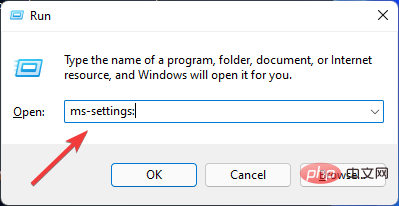
- 按Windows+R键打开运行框,键入ms-settings:并按Enter.
还有哪些其他 Windows 更新问题?
Windows 11 设置应用程序丢失问题并不是用户在更新到新操作系统后可能遇到的唯一错误。
升级后可能会出现驱动不兼容、无声无屏、蓝屏死机等诸多问题。
Windows 故障排除服务可以处理由于不正确的系统文件或不兼容的应用程序而发生的大多数问题。
但有时诸如缺少 Windows 11 设置应用程序之类的问题需要一点点试错和更多时间,而不仅仅是运行故障排除。
因此,如果将机器带给技术人员,专家会要求该人将设备留在他身边几天。
虽然这比使用在线说明更昂贵,但它是解决问题的最安全和最简单的方法之一。
如果设置应用程序在 Windows 11 PC 上崩溃,本文可能会有所帮助。




