



所有 windows 用户都熟悉锁定屏幕,当您打开 pc 或从睡眠或休眠状态唤醒时,它会提供一些吸引人的图像。通过锁定屏幕,您可以在计算机启动或从睡眠状态恢复时访问您的应用程序和新闻。然而,锁屏最有趣的部分是不断变化的背景。如果您已将其设置为 windows spotlight,windows 将随机显示一张图像,但如果您将其设置为带有已保存图像的图片,您将只能看到您选择的五个图像。但是,当您仍然在锁定屏幕上看到您最近从个人文件夹中删除的图片时,这有时可能会出错。
这可能会让用户感到困惑和烦恼,因为他们只希望最近的五张图片出现在他们的锁定屏幕上。如果您对锁定屏幕和登录屏幕感到困惑,那么锁定屏幕是您在计算机启动或从睡眠或休眠状态唤醒时看到的第一个屏幕。按下 Enter 键后,您将进入登录屏幕或您可以在其中输入 4 位安全 PIN 码。您可以选择查看所选应用的快速状态和详细信息。您还可以通过从 Windows Spotlight、您自己的图片或使用添加文件夹中的图片的幻灯片中进行选择来自定义锁定屏幕背景。
因此,当您在个性化设置中选择将锁屏背景设置为图片时,您最多可以选择五张图片。这些图像将一次出现一个,这意味着每次您的计算机启动或唤醒时,您在锁定屏幕上只会看到一个图像,而不是像幻灯片一样。您将在 C:\Windows\Web\Screen 路径中找到默认的锁屏图像。
但是,请注意,这些只是默认图像,而不是您选择用作图片的个人图像。个人图像自动存储在
Windows 资源管理器的 C:\ProgramData\Microsoft\Windows\SystemData\{SID}\ReadOnly 文件夹中。如您所见,它是一个只读文件夹,因为系统数据文件夹已被强安全性 - NTFS 锁定。这意味着,除非您拥有文件夹的所有权,或者您拥有 SID 或用户帐户安全标识符详细信息,否则即使管理员也无法查看文件夹内容。
但是,您将只能查看 System Data 文件夹的内容,而无法将其删除。因此,即使您从个人文件夹中删除图片,它们也不会从锁屏背景图像中删除。那么,如何防止已删除的图片仍显示为 Windows 11/10 计算机上的锁屏背景?我们将向您展示如何。
方法一:从个性化设置中添加新的锁屏背景图片
锁定屏幕设置窗口最多允许 5 个图像,因此,替换所有这些图像时,旧图像会自动删除。以下是从锁定屏幕背景页面删除缩略图的方法:
第 1 步:按键盘上的Win + I快捷键打开“设置”窗口。
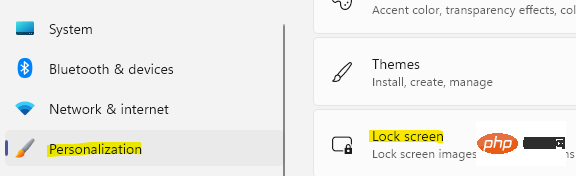
第 2 步:在“设置”应用程序中,单击窗口左侧的“个性化”选项。
第3步:现在,导航到右侧,向下滚动并单击锁定屏幕。
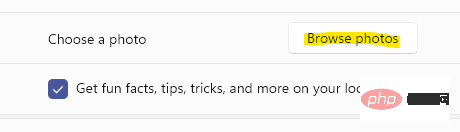
第 4 步:在锁定屏幕设置窗口的右侧,单击浏览照片。
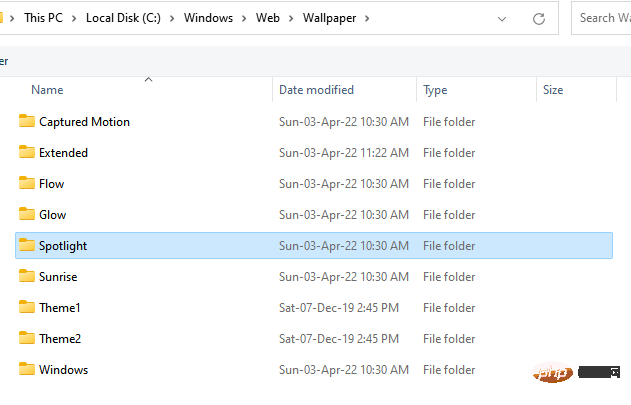
现在,您可以从打开的图片文件夹中选择所需的图像,也可以导航到文件资源管理器中的C:\Windows\Web\Wallpaper路径并使用任何保存的壁纸。
第 5 步:上传完一张图片后,再重复此过程 4 次,这样您将替换所有旧图片,包括尽管已删除但仍出现在锁定屏幕上的图片。
现在,您不应该每次都在锁定屏幕上看到旧的和已删除的图像重新出现。
方法 2:使用图像查看器更改锁屏背景图像
内置的图像查看器是一款出色的应用程序,可以快速轻松地查看图像。对于那些不习惯使用“设置”方法的人来说,这是替换锁定屏幕图像的另一种方法。
*注意 -您必须设置新的背景图像五次,以确保图像完全从锁屏背景图像列表中删除。
第 1 步:按键盘上的Win + E热键打开文件资源管理器窗口。

第 2 步:在文件资源管理器窗口中,导航到以下路径以访问保存的屏幕图像:
C:/windows/web/屏幕
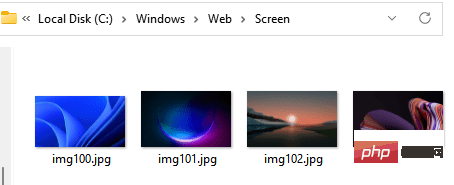
*注意 –或者,您也可以导航到您保存图像的任何个人文件夹。
第 3 步:现在,双击打开其中一张图像(确保一次只打开一张图像),它将打开图像查看器。
在图像查看器应用程序中,转到右上角并单击三个平行点(查看更多)。
接下来,从菜单中选择设置为,然后选择设置为锁定屏幕,这将从已保存的 5 张锁定屏幕图片中替换此图像,并且该图像已被选择为最不迟到的。
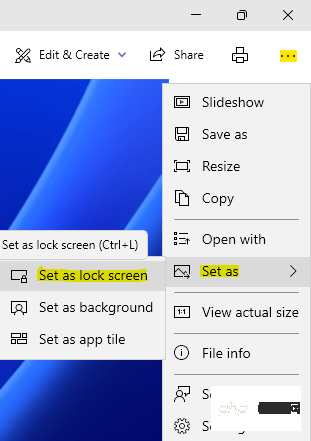
第4步:对其他4张图片重复此过程,这样,它将替换所有用作锁屏背景的5张图片。
*注意 –您也可以在图像查看器中使用快捷键组合 – Ctrl + L直接将图像设置为锁屏背景。
这将帮助您摆脱仍然出现在 Windows 11/10 锁定屏幕上的图像,即使在删除它们之后也是如此。
方法 3:使用 Windows Powershell
或者,您也可以使用具有管理员权限的 Windows Powershell 从锁定屏幕中删除保存的图像。让我们看看如何:
第 1 步:转到“开始”,右键单击它并单击“运行”以启动“运行”命令窗口。
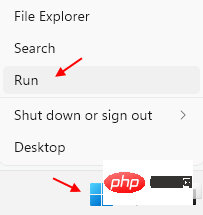
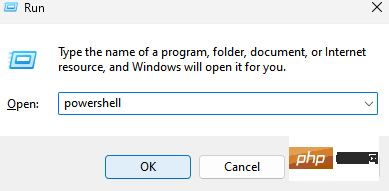
第 2 步:在运行命令搜索字段中,键入 Powershell,然后在键盘上同时按Ctrl + Shift + Enter键以启动提升的 Powershell。
第 3 步:在 Powershell 管理窗口中,依次运行以下命令并在每个命令后按 Enter:
C:\ProgramData\Microsoft\Windows\SystemData\S-1-5-18\ReadOnly\LockScreen_Zdel .\LockScreen___1920_1200_notdimmed.jpgdel .\LockScreen___3440_1440_notdimmed.jpg
这将删除问题图像,您应该不会看到已删除的图像仍出现在锁定屏幕上。




