0

0

如何在 Windows 11 上管理系统声音

PHPz

PHPz

发布时间:2023-04-14 23:43:23

|

2620人浏览过

|

来源于云东方

转载

使用设置更改 Windows 11 上的系统声音

您可以使用“设置”应用轻松更改 windows 11 上的系统声音。

要在“设置”中更改系统声音,请使用以下步骤:

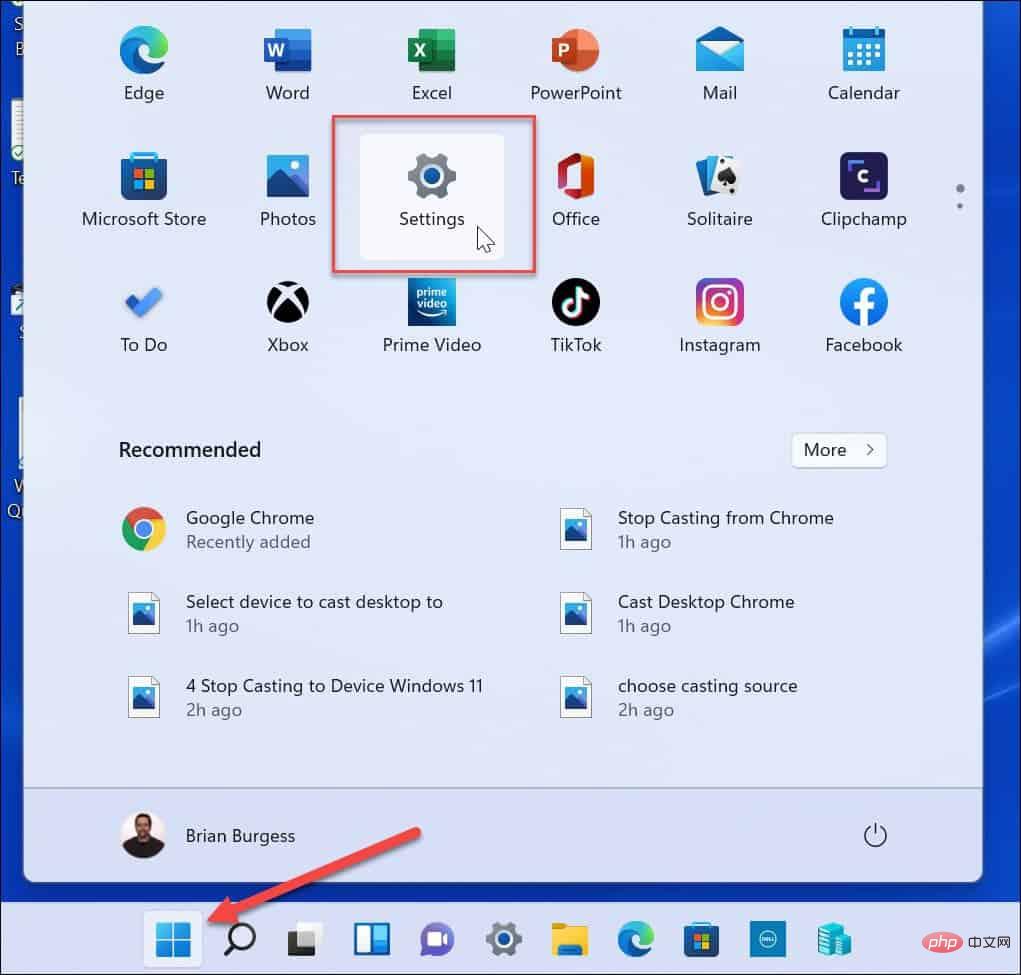
  1. Windows 键或单击“开始”按钮以启动“开始”菜单并打开“设置”1-Start-Settings-Windows-11
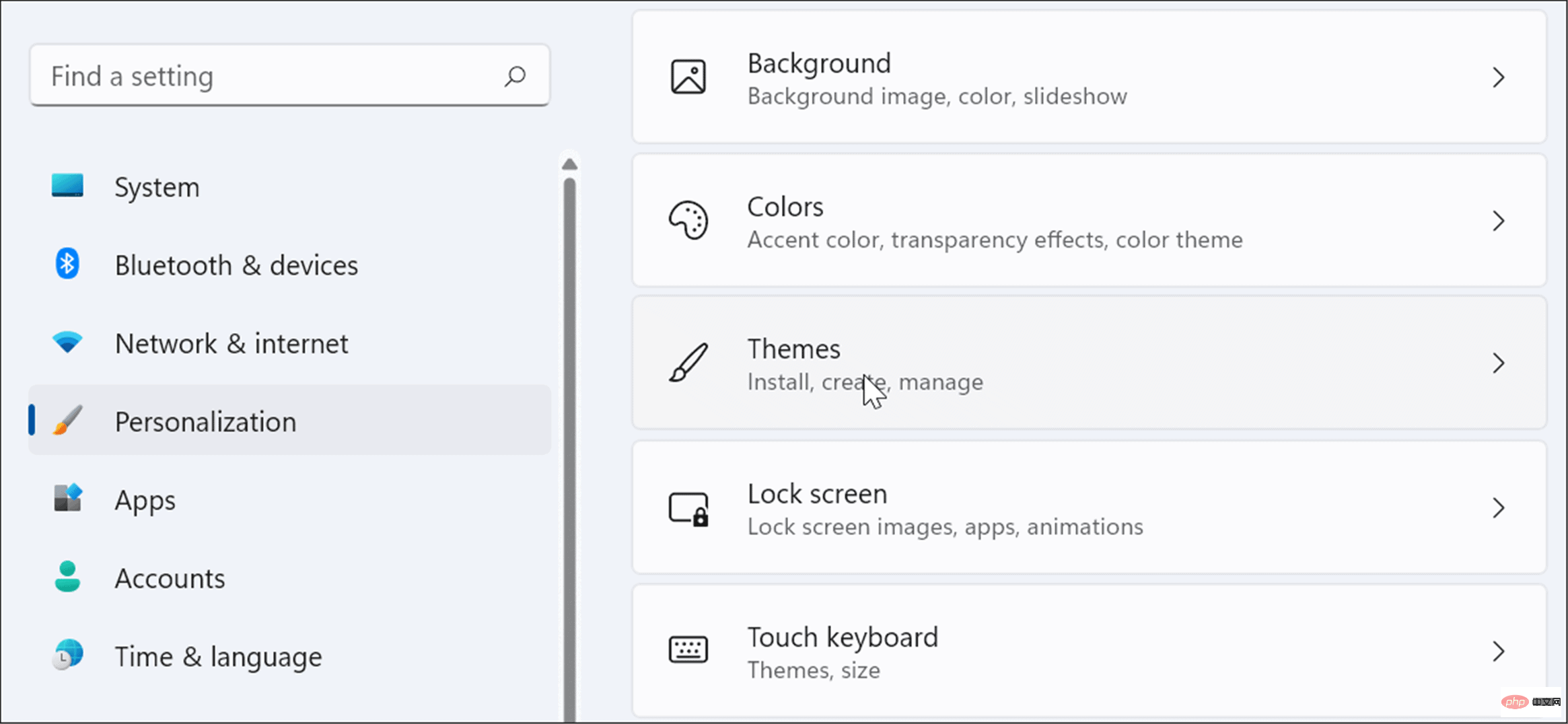
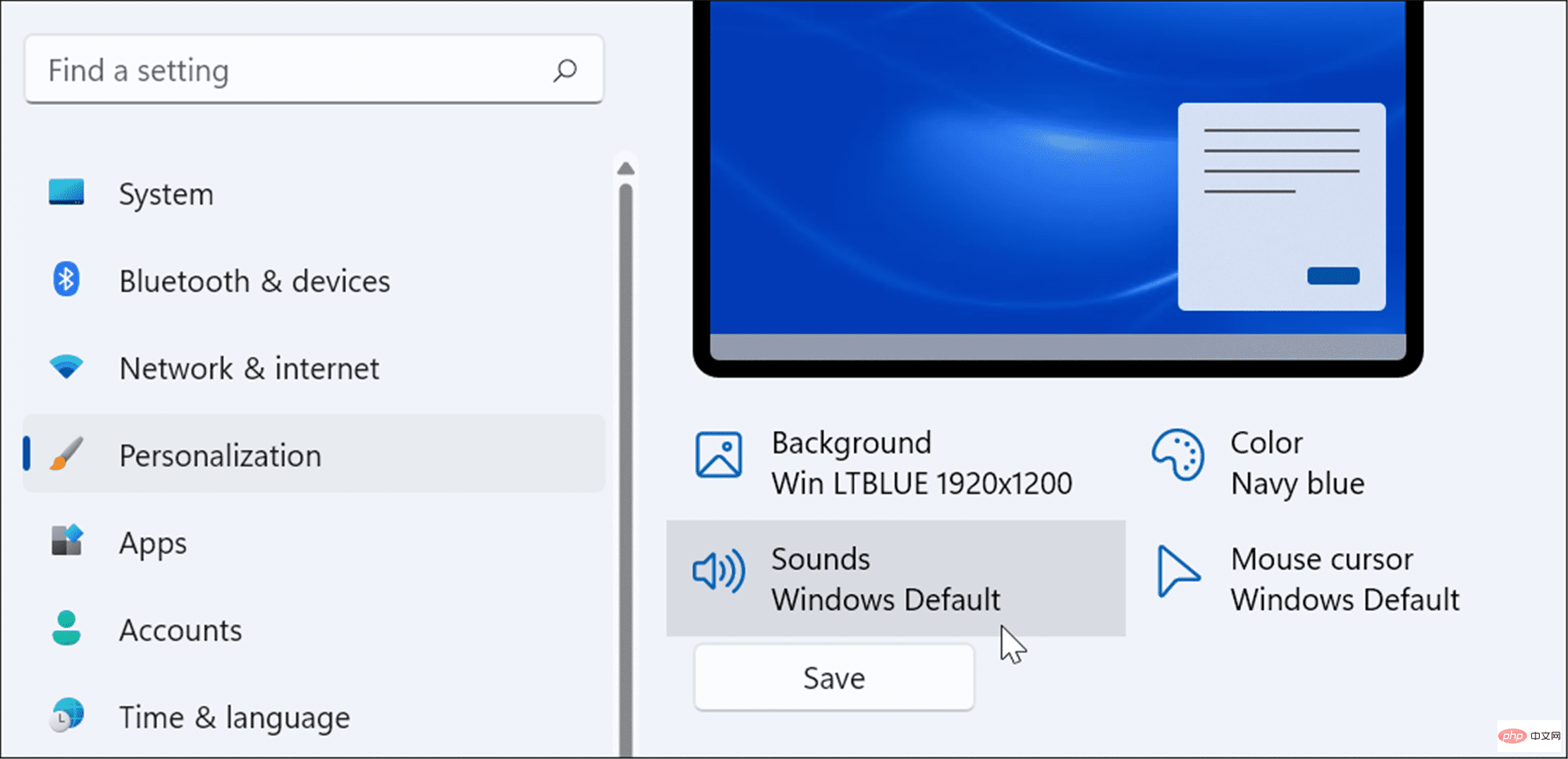
  2. 当设置打开时,单击左侧列表中的个性化,然后选择右侧的主题。1-manage-system-sounds-on-windows-11
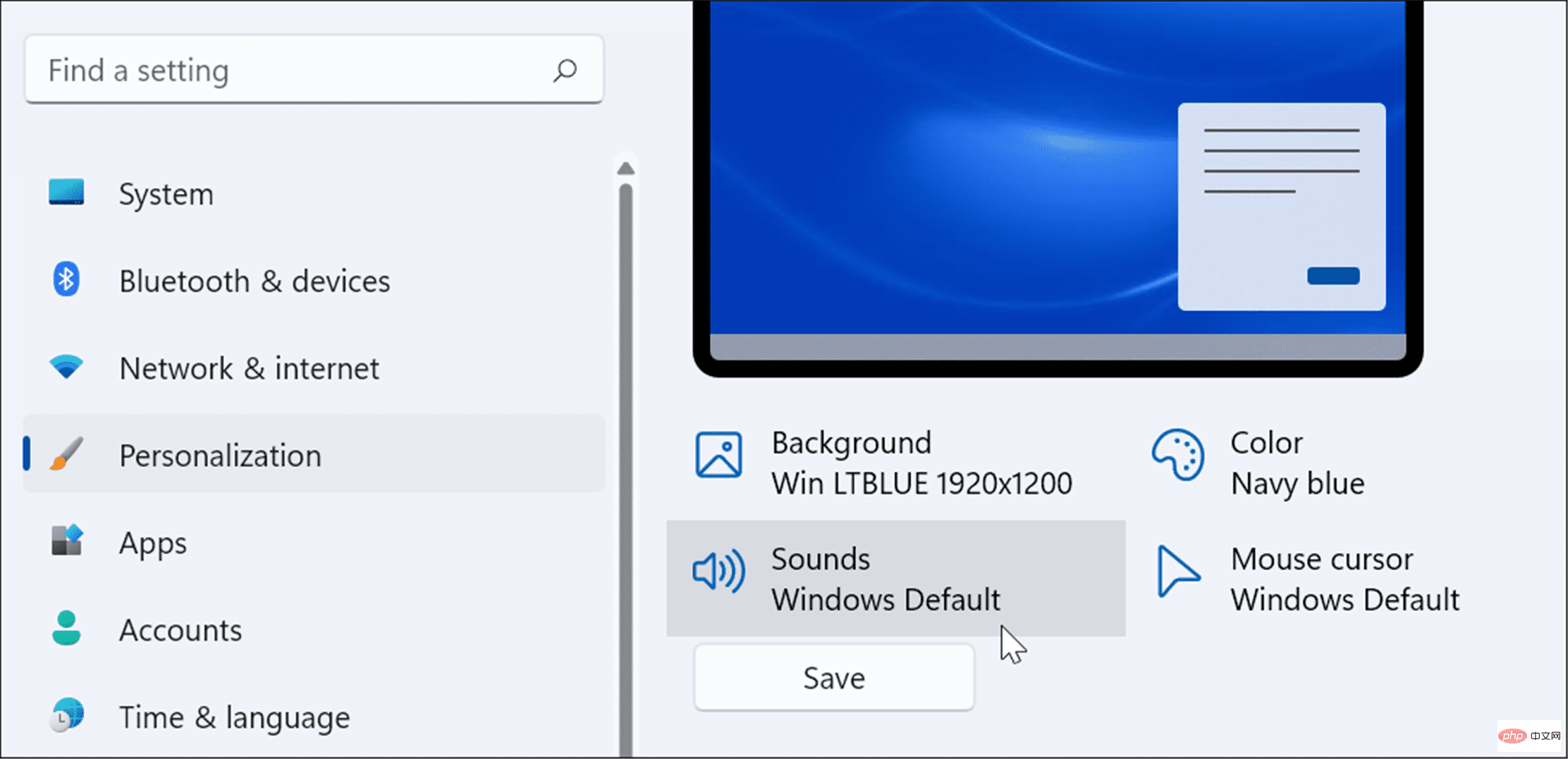
  3. 在以下屏幕上,单击Sounds Windows Default 按钮。2-settings-manage-system-sounds-on-winows-11
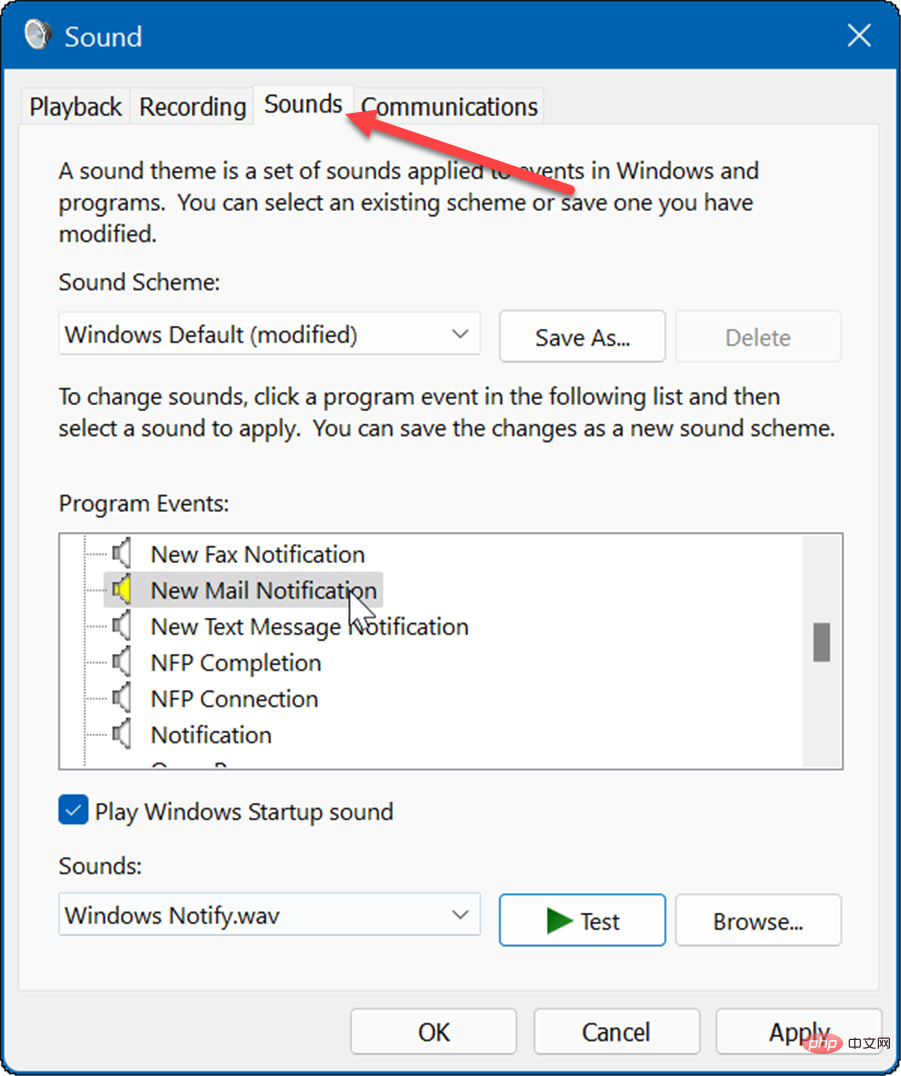
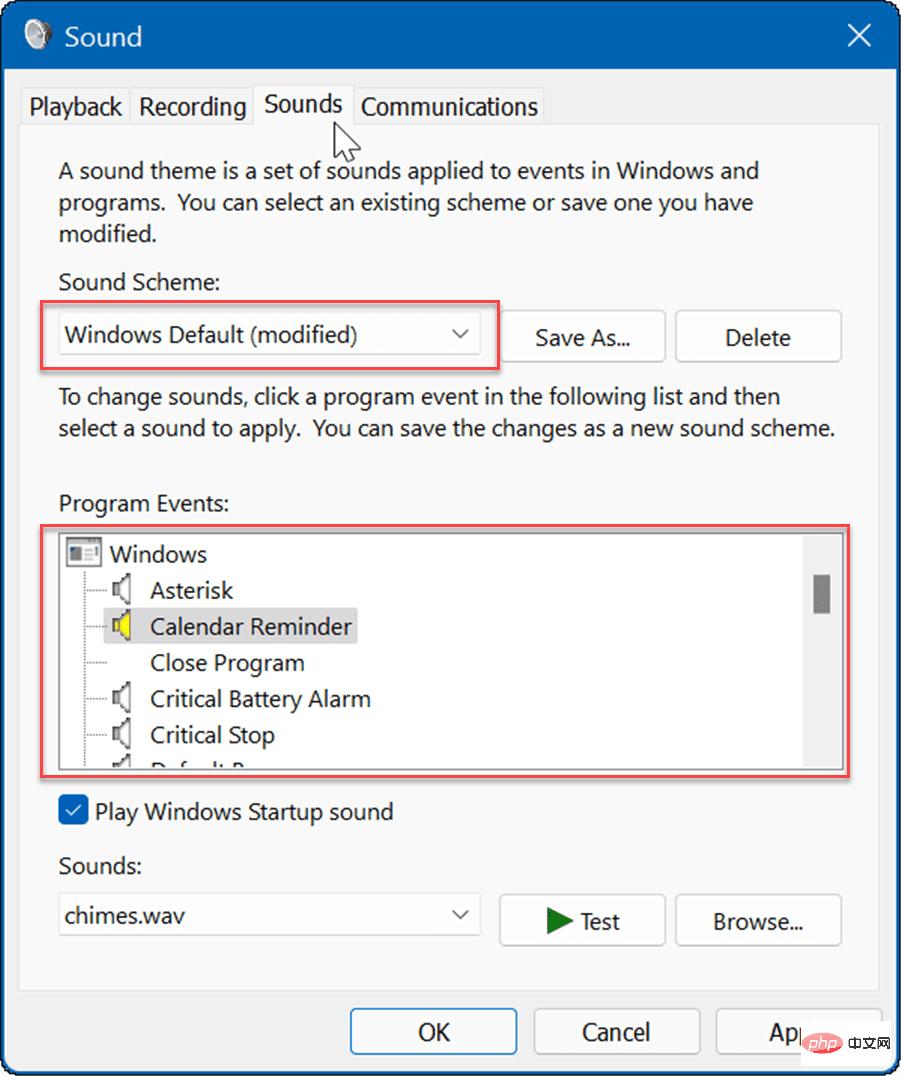
  4. 声音屏幕出现时,确保选择了声音选项卡3-manage-system-sounds-on-windows-11
  5. 在“程序事件”部分下,选择要更改声音的事件,然后从“声音”下拉列表中选择新声音。例如,下面我们将新邮件通知的声音更改为Windows Notify.wav
  6. 要验证您是否喜欢该声音,请单击“测试”按钮。4-manage-system-sounds-on-windows-11
  7. 请注意,有很多声音可供选择,因此可能需要几分钟才能完成。完成后,单击ApplyOK

如何在 Windows 11 上关闭所有系统声音

作为 PC 的管理员,您可能希望消除所有系统声音。要关闭所有系统声音,请执行以下操作:

  1. Windows键并单击设置图标。
  2. 设置打开时,导航到个性化 > 主题1-manage-system-sounds-on-windows-11
  3. 现在,单击右侧的Sounds Windows Default选项。2-settings-manage-system-sounds-on-winows-11
  4. 当“声音”窗口打开时,确认已选择“声音”选项卡
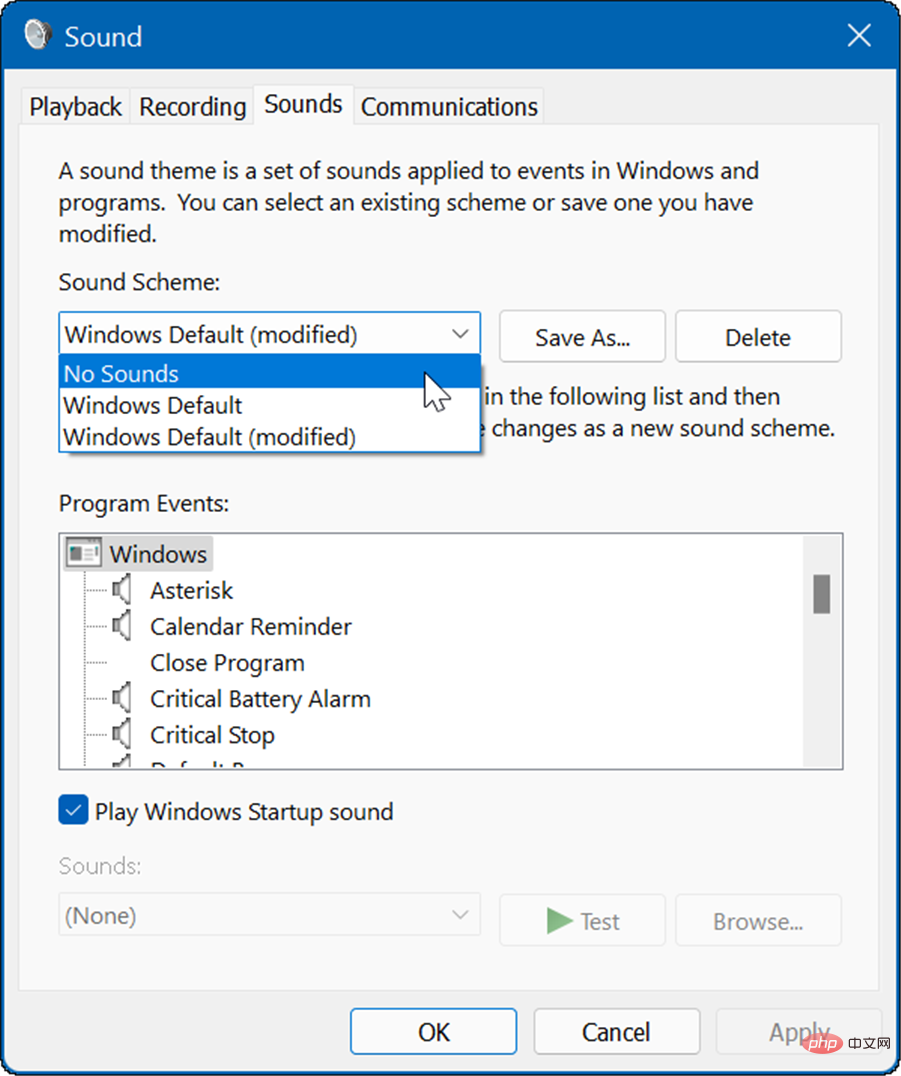
  5. 声音方案部分下,确保从下拉菜单中将其设置为无声音。
  6. 之后,单击Apply并单击OK5-no-system-sounds-windows-11

这里的所有都是它的。现在,系统声音将不再在任何操作系统事件期间播放。

如何在 Windows 11 上禁用启动声音

例如,Windows 11 上的启动声音不像 XP 这样的旧系统那么烦人。不过,您可能想要禁用启动声音。

要在 Windows 11 上禁用启动声音,请使用以下步骤:

  1. 点击键盘快捷键 Windows 键 + R以启动“运行”对话框。
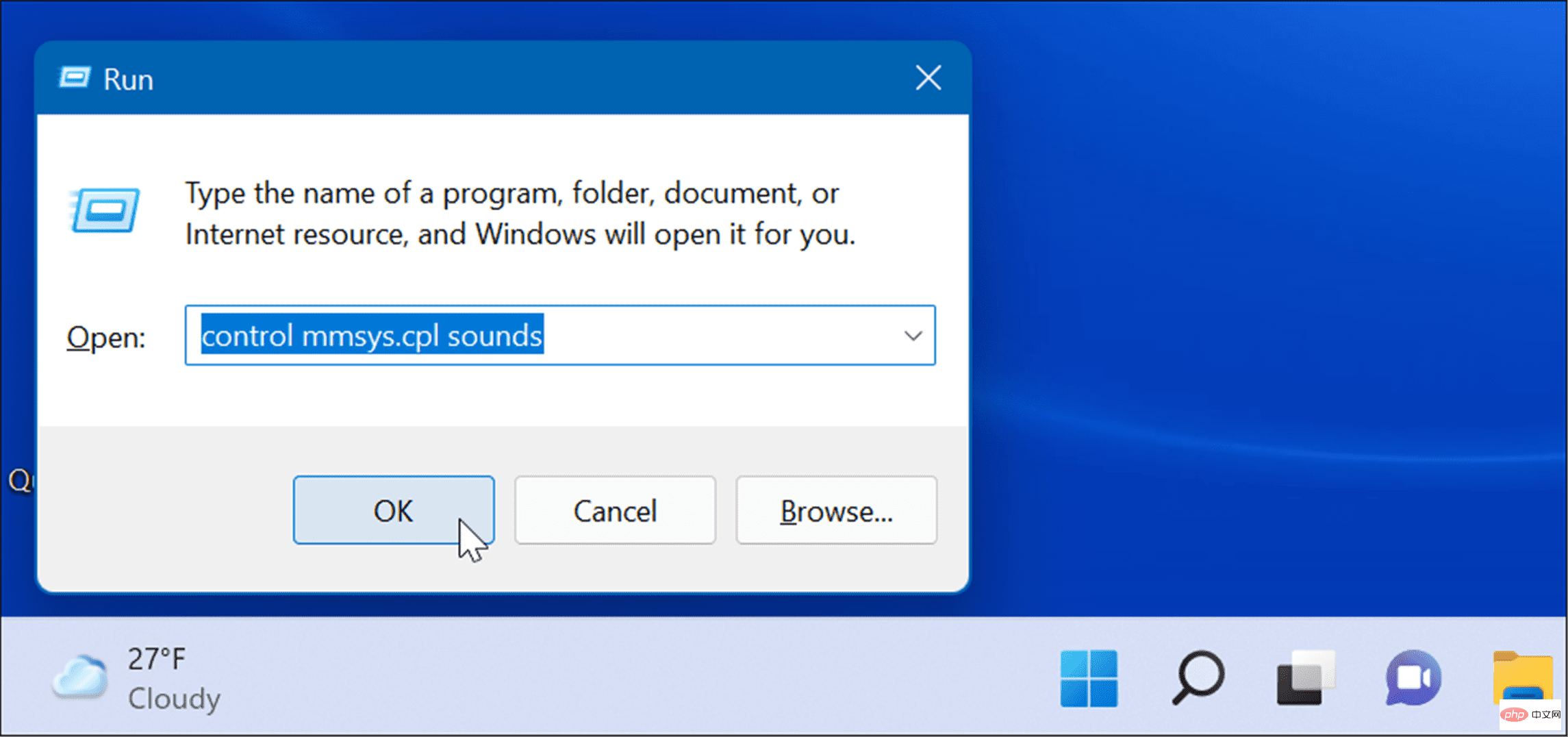
  2. 运行中,键入control mmsys.cpl 声音并按Enter或单击OK6-open-system-sounds-Run-Windows-11
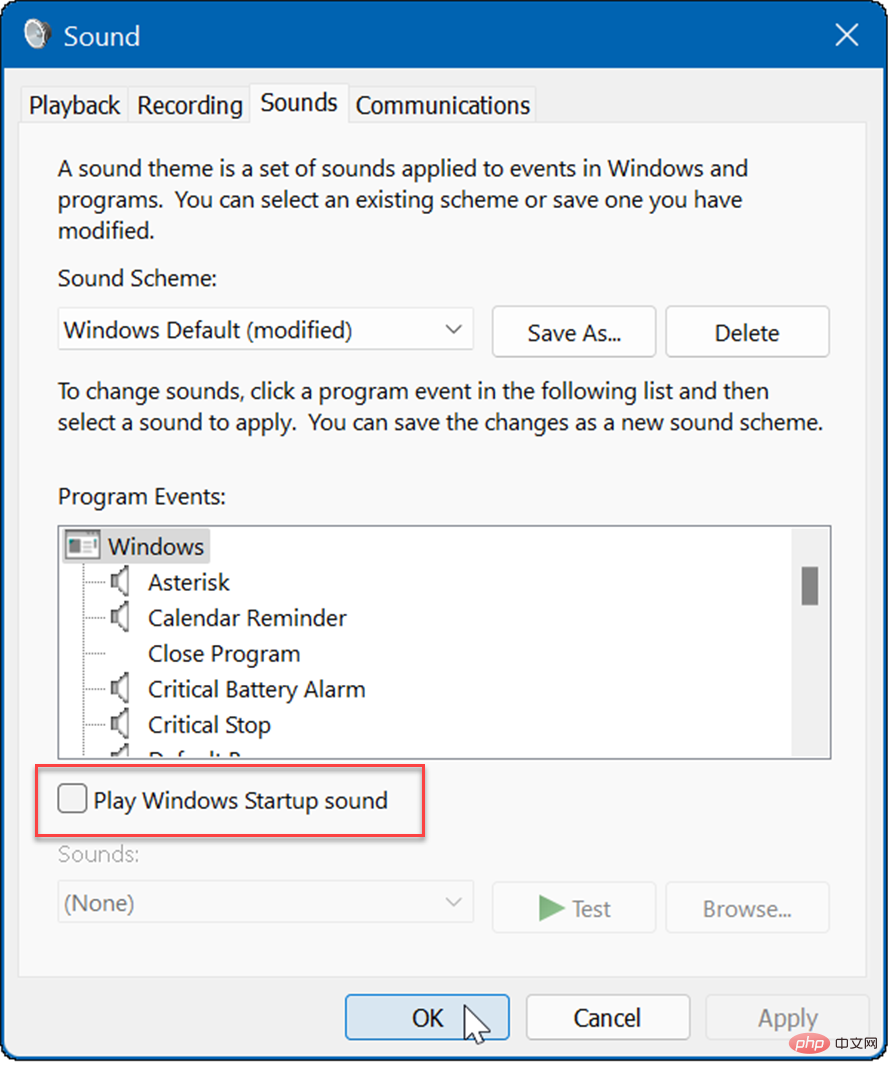
  3. 窗口打开时选择“声音”选项卡,然后取消选中“播放 Windows 启动声音”选项。
  4. 单击应用确定7-turn-off-windows-startup-sounds

完成上述步骤后,Windows 11 在启动时将不再播放声音。

睿拓企业网站系统1.2
睿拓企业网站系统1.2

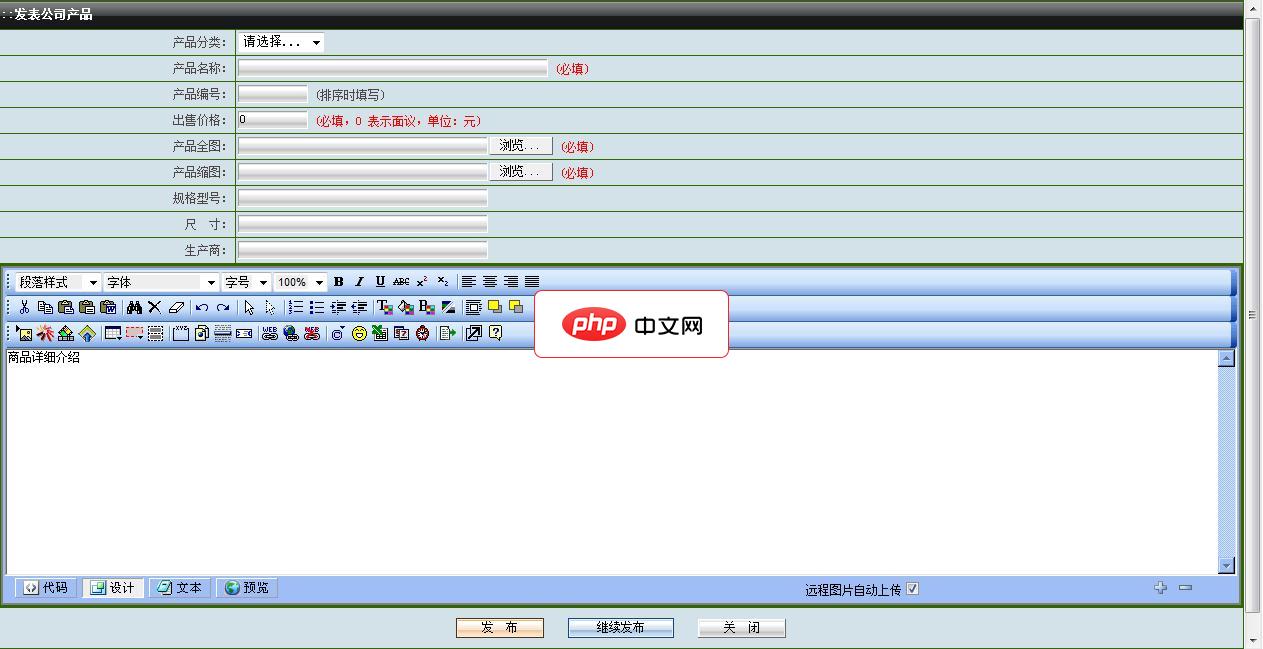
睿拓智能网站系统-睿拓企业网站系统1.2免费版软件大小:6M运行环境:asp+access本版本是永州睿拓信息企业网站管理系统包括了企业网站常用的各种功能,带完整的后台管理系统,本程序无任何功能限制下载即可使用,具体功能如下。1.网站首页2.会员注册3.新闻文章模块4.产品图片展示模块5.人才招聘模块6.在线留言模块7.问卷调查模块8.联系我们模块9.在线QQ客服系统10.网站流量统计系统11.后

下载

如何在 Windows 11 上创建自己的声音方案

Windows 11 的另一个功能是能够创建自己的声音方案。这使您可以轻松地在不同的声音配置之间切换。

要在 Windows 11 上创建自定义声音方案,请执行以下操作:

  1. 单击开始按钮并打开设置
  2. 选择右侧的个性化选项,然后单击右侧的主题1-manage-system-sounds-on-windows-11
  3. 在以下屏幕上,单击Sounds Windows Default2-settings-manage-system-sounds-on-winows-11-1
  4. 现在,如果声音选项卡尚未打开,请单击它。3-manage-system-sounds-on-windows-11
  5. Program Events部分下,选择要更改声音的事件。
  6. 单击“声音”部分下的下拉菜单,然后选择要使用的声音。8-save-personalized-sound-scheme
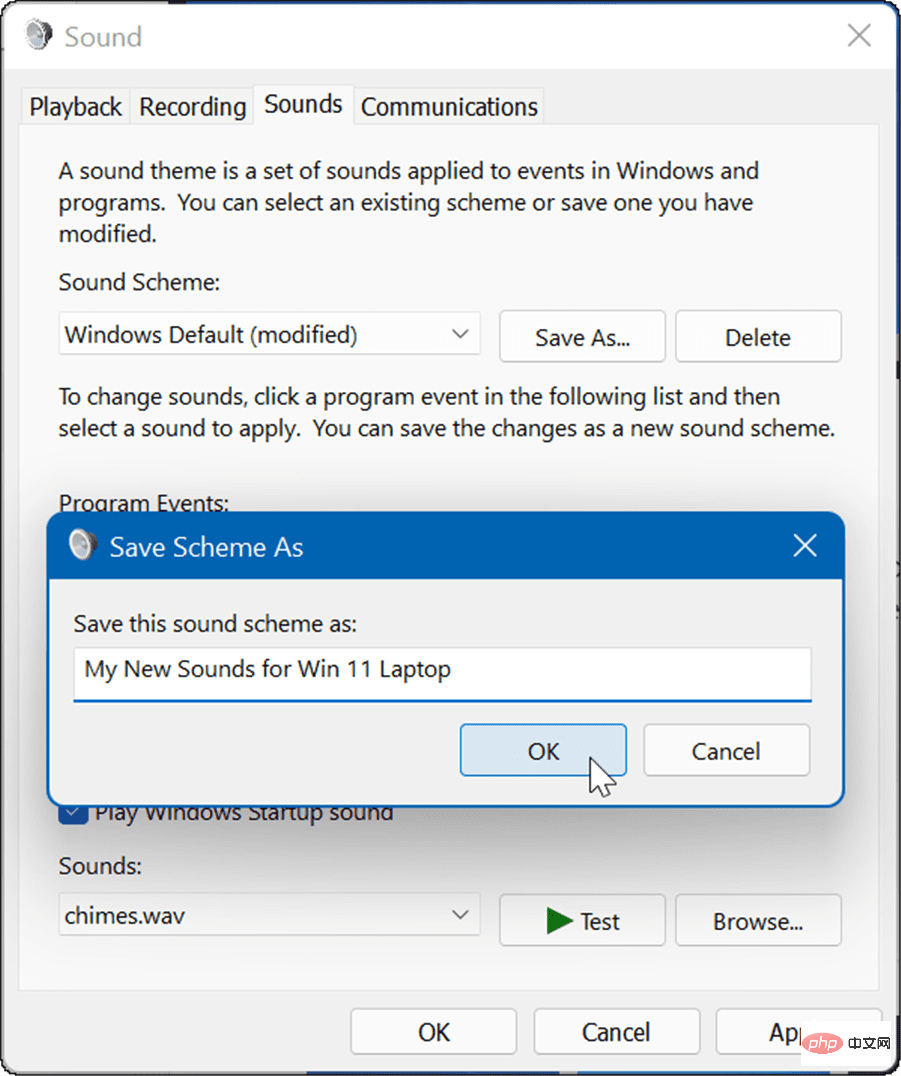
  7. 建立声音方案后,单击“另存为”按钮,输入新声音方案的名称,然后单击“确定” 。9-save-sound-scheme

在 Windows 11 上管理声音

如果您想在 Windows 11 上管理系统声音,与早期版本的 Windows 相比,您不会发现有太大变化。但是,如果您以前没有这样做过,上述步骤应该可以帮助您入门。

仅仅因为您运行的是 Windows 11,您就可以恢复经典的音量混合器。还值得注意的是,如果您尚未使用 Windows 11,您可以禁用 Windows 10 上的应用通知声音。您还可以在 Windows 11 上打开Windows Sonic Spatial Sound 。

相关专题

更多
php源码安装教程大全
php源码安装教程大全

本专题整合了php源码安装教程,阅读专题下面的文章了解更多详细内容。

0

2025.12.31

php网站源码教程大全
php网站源码教程大全

本专题整合了php网站源码相关教程,阅读专题下面的文章了解更多详细内容。

0

2025.12.31

视频文件格式
视频文件格式

本专题整合了视频文件格式相关内容,阅读专题下面的文章了解更多详细内容。

2

2025.12.31

不受国内限制的浏览器大全
不受国内限制的浏览器大全

想找真正自由、无限制的上网体验?本合集精选2025年最开放、隐私强、访问无阻的浏览器App,涵盖Tor、Brave、Via、X浏览器、Mullvad等高自由度工具。支持自定义搜索引擎、广告拦截、隐身模式及全球网站无障碍访问,部分更具备防追踪、去谷歌化、双内核切换等高级功能。无论日常浏览、隐私保护还是突破地域限制,总有一款适合你!

6

2025.12.31

出现404解决方法大全
出现404解决方法大全

本专题整合了404错误解决方法大全,阅读专题下面的文章了解更多详细内容。

18

2025.12.31

html5怎么播放视频
html5怎么播放视频

想让网页流畅播放视频?本合集详解HTML5视频播放核心方法!涵盖<video>标签基础用法、多格式兼容(MP4/WebM/OGV)、自定义播放控件、响应式适配及常见浏览器兼容问题解决方案。无需插件,纯前端实现高清视频嵌入,助你快速打造现代化网页视频体验。

3

2025.12.31

关闭win10系统自动更新教程大全
关闭win10系统自动更新教程大全

本专题整合了关闭win10系统自动更新教程大全,阅读专题下面的文章了解更多详细内容。

2

2025.12.31

阻止电脑自动安装软件教程
阻止电脑自动安装软件教程

本专题整合了阻止电脑自动安装软件教程,阅读专题下面的文章了解更多详细教程。

1

2025.12.31

html5怎么使用
html5怎么使用

想快速上手HTML5开发?本合集为你整理最实用的HTML5使用指南!涵盖HTML5基础语法、主流框架(如Bootstrap、Vue、React)集成方法,以及无需安装、直接在线编辑运行的平台推荐(如CodePen、JSFiddle)。无论你是新手还是进阶开发者,都能轻松掌握HTML5网页制作、响应式布局与交互功能开发,零配置开启高效前端编程之旅!

2

2025.12.31

热门下载

更多
网站特效
/
网站源码
/
网站素材
/
前端模板

精品课程

更多
相关推荐
/
热门推荐
/
最新课程
Rust 教程
Rust 教程

共28课时 | 3.9万人学习

PostgreSQL 教程
PostgreSQL 教程

共48课时 | 6.2万人学习

Git 教程
Git 教程

共21课时 | 2.3万人学习

关于我们 免责申明 举报中心 意见反馈 讲师合作 广告合作 最新更新
php中文网:公益在线php培训,帮助PHP学习者快速成长!
关注服务号 技术交流群
PHP中文网订阅号
每天精选资源文章推送

Copyright 2014-2025 https://www.php.cn/ All Rights Reserved | php.cn | 湘ICP备2023035733号