



☞☞☞AI 智能聊天, 问答助手, AI 智能搜索, 免费无限量使用 DeepSeek R1 模型☜☜☜

微软宣布将使用微软生成式AI助手Copilot对Microsoft 365工具套件进行升级,Copilot采用了OpenAI刚刚推出的GPT-4,同时结合了业务数据。
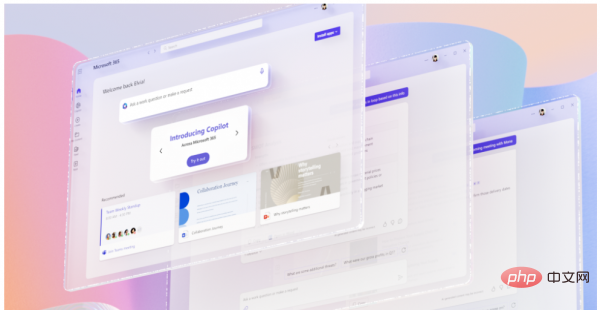
AI功能被直接集成到Word、Excel、PowerPoint、Outlook和Teams等应用中,用户可以提出问题并提示AI撰写草稿、制作演示文稿、编辑电子邮件、制作演示文稿、总结会议等。
微软首席执行官Satya Nadella表示:“今天标志着我们与计算交互方式演变到了下一个重要步骤,这将从根本上改变我们的工作方式,开启新一轮的生产力增长浪潮。我们将借助这一新的工作助手,为人们提供更多的代理权,并通过最通用的自然语言,使技术变得更易获得。”
目前已经有20家客户在对Copilot进行测试,未来几个月内,微软将更广泛地扩大预览范围。
谷歌在争夺AI领导地位上有些落后于微软了。几天前,微软刚刚公布宣布扩大使用OpenAI的GPT技术,谷歌紧随其后就宣布将推出一套AI功能,主要面向Google Workspace中的Gmail和Docs,未来还将把新的功能加入到Slides、Sheets、Meet和Chat中。
这次,Word和Outlook用户利用生成式AI,可以提示Copilot让它快速编写他们所需的草稿,包括销售文件或者电子邮件,例如:“根据本文档和那个电子表格中的数据起草一个两页的项目”,或者让AI通过写下“缩短第三段”来帮助他们编辑,还可以让AI将文档的基调改为更正式的或者更随意的。
在Excel使用Copilot时,它可以回答用户提出的表格中的数据问题,并分析相关性,给出洞察,还可以根据命令发现趋势或者创建可视化效果。
用户还可以要求Copilot基于Word文档生成PowerPoint演示文稿,也可以根据提示自动生成故事板,让用户调整布局和设计,所有这些都是用户基于自然语言操控的。
根据微软的说法,AI并不总能把事情做好,目前它还不完全可靠,对它生成的内容进行审查是很必要的。在它生成任何内容之后,用户需要对内容进行编辑,或者可以点击“再试一次”按钮来让它调整内容。用户还可以要求它添加缺失的信息,然后它会利用这些信息来加强学习以便下一次做得更好。
Microsoft 365 Copilot的运作方式也是微软Copilot System系统的一个组成部分,该系统连接了各种365应用、Copilot AI和Microsoft Graph中的大量业务数据。Copilot AI充当理解自然语言问题和用户提示的渠道,但它也像研究助理一样访问整个业务数据图并进行挖掘。
更进一步地,微软还推出了一款名为Business Chat的工具,其运行方式与Microsoft Teams中的AI研究助手完全相同。用户可以向Business Chat进行提问,它可以汇集来自多个来源的信息,然后进行组织并连贯地呈现出来,包括引用内容。
比如某个用户或群组正在准备会议,他们可能会要求Business Chat总结以前的会议内容和讨论内容,编译讨论所需的资源。Business Chat会提供包括以前的主题、引用内容和会议期间可以使用的资源链接,它还可以帮助集思广益和规划时间表。
Business Chat通过企业数据,以及对所有文件、电子邮件、会议、聊天和其他信息的完全访问路径,可以在协作时为团队提供各种各样的帮助。
本月早些时候,微软还发布了Dynamics 365 Copilot,并将这个AI助手内置到客户关系、销售和其他业务应用中,例如Sales、Viva Sales和Business Central。现在微软将把这个工具应用到Microsoft 365中。




