



基本介绍
node.js不是一个编程语言。它是一个基于基于 chrome v8 引擎 的javascript 运行环境,在这个环境里可以运行js代码,这个环境是基于v8引擎来实现,自身在 i/o 上非常轻量。能在处理大量请求时持有很多开放的连接,并且只占用一小部分内存。它的设计目标是保证响应能力,跟浏览器一样。【推荐:node.js视频教程】
一、下载安装Node.js
官网:英文 中文
1、版本选择:
LTS: 长期稳定版, 项目开发建议下载这个版本
Current: 最新尝鲜版 。最新版包含了一些新功能,如果想学习最新的功能,可以下载这个版本。最新版可能会有一些未知的bug。
点击左侧的按钮(有LTS标识的那个),会立即下载,注意:不同系统选择对应的安装文件
2、安装:
找到你下载的安装包(不同的版本有不同的安装包)
双击安装文件开始安装(傻瓜式安装,一路
next)安装目录记得使用英文路径,路径中不要出现中文
3、测试是否安装成功
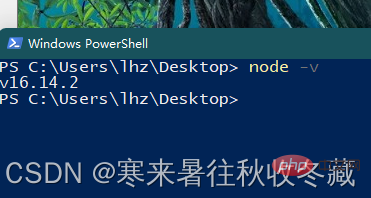
打开终端,在终端的命令窗口中输入 node -v 命令(node后面有个空格),然后回车。如果在终端窗口中能够打印出 Node.js 的版本号(图中版本号v16.14.2),代表Node.js已经安装成功
二、在Node.js环境中运行JS代码
1.终端窗口运行(不重要哦)
说明:不重要,类似于浏览器调试工具的“Console”面板,只适合运行少量的测试代码,看一下就行
操作步骤:
打开任意终端,直接输入 node 命令并回车
 JTBC网站内容管理系统5.0.3.1下载
JTBC CMS(5.0) 是一款基于PHP和MySQL的内容管理系统原生全栈开发框架,开源协议为AGPLv3,没有任何附加条款。系统可以通过命令行一键安装,源码方面不基于任何第三方框架,不使用任何脚手架,仅依赖一些常见的第三方类库如图表组件等,您只需要了解最基本的前端知识就能很敏捷的进行二次开发,同时我们对于常见的前端功能做了Web Component方式的封装,即便是您仅了解HTML/CSS也
执行你的JS代码,按回车表示执行
按两次“Ctrl+C”退出
2.使用node命令执行js文件
这个比较常用,可以运行写到js文件里面的js代码
操作步骤:
打开终端,要注意终端的路径,在终端的路径中,要能找到你的js文件。
输入 “
node 要执行的js文件”node 文件名.js
执行文件的时候,需要保证
node xxx.js这种格式node只能运行JS代码,只能运行js代码
三、常用的命令行下的命令及按键
(1)node 空格 某个js文件         // 调用 node 程序,运行某个js文件

(2)clear  或者  cls            // 清空界面

(3)ls 或者 dir                 // 查看列表(list)

(4)cd 目录名                   // 进入到目录中去

(5)cd ..                      // 返回上一级目录

(6)cd \						// 直接回到根目录

(7)Ctrl+C                     // 停止 Node 程序

(8)输入部分文件名后按下 Tab 键  // 补全文件名 或 目录名, 多次tab会进行切换

(9)↑ ↓ 上下箭头                // 切换历史输入
总结
1、项目开发下载的版本选择上,记得选择LTS长期稳定版,最新版可能会有一些未知的BUG。
2、安装路径中不要出现中文,安装后要在终端中输入node-v查看是否安装成功
3、node只能运行js文件,执行js文件时,记得注意终端的路径
要注意NodeJS中没有DOM,没有BOM,也没有window对象




