



方法:1、复制一个图形后,在页面底部的命令框里输入“个数X”,复制的图形等间距的沿着复制的轨迹排列。2、复制一个图形后,在页面底部的命令框里输入“/个数”,复制的图形等间距的排列在原来已复制的两个图形中间。

本教程操作环境:windows7系统、sketchup2018版、Dell G3电脑。
使用【ctrl+移动】命令复制一个图形出来,并将其拉到一边。注意拉动图形时,我们要按照轴的方向拉动,这样好控制方向。
![M@3D]9FPN]{_17AE_[BOBWI.png](https://img.php.cn/upload/image/256/921/946/1621840082636794.png "1621840082636794.png")
接下来的操作命令就不一样了,分别是“4X”和“/4”(有时候反过来也可以的,如输入4/。大家根据自己的软件操作来判定。这主要是因为我们使用的是盗版软件造成的。),不同的方法复制的图形间距和形式有所不一样,我们可以根据自己的需要选择复制方法。
第一种:复制一个图形后,在右下角的命令框中输入“4X”,4代表的是复制的个数,可以根据自己的需要更改。最后,单击【空格键】确定即可。这样复制的图形沿着我们复制的轨迹排列,而且是等间距的。
![D{G9EIE_2(57P%R7786K]5W.png](https://img.php.cn/upload/image/567/210/980/1621840154429394.png "1621840154429394.png")

情感家园企业站5.0 多语言多风格版
下载
一套面向小企业用户的企业网站程序!功能简单,操作简单。实现了小企业网站的很多实用的功能,如文章新闻模块、图片展示、产品列表以及小型的下载功能,还同时增加了邮件订阅等相应模块。公告,友情链接等这些通用功能本程序也同样都集成了!同时本程序引入了模块功能,只要在系统默认模板上创建模块,可以在任何一个语言环境(或任意风格)的适当位置进行使用!
![Y)M`PC)F1SFWJ{]U$G29I88.png](https://img.php.cn/upload/image/983/313/839/1621840234462493.png "1621840234462493.png")
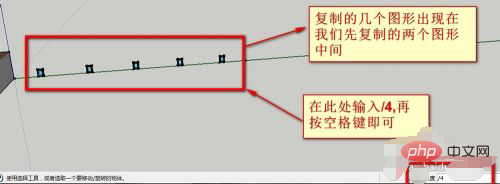
第二种:复制一个图形后,在右下角的命令框中输入“/4”,4代表的是复制的个数,可以根据自己的需要更改。最后,单击【空格键】确定即可。这样复制的图形全部排列在原来已复制的两个图形中间,而且是等间距的。
更多计算机相关知识,请访问常见问题栏目!




