



搭建JSP开发环境
一、安装并配置Java环境
1.下载并安装jdk
jdk是由SUN公司(现已被Oracle公司收购)提供的Java开发工具和API。首先从Oracle公司的官网
(http://www.oracle.com/technetwork/java/index.html)下载Java SE。需要注意的是,JDK版本很多,各版本之间还存在不兼容问题和操作系统的兼容性问题。用户可以根据自身的操作系统下载不同的版本。
下载完成后双击执行.exe文件,根据安装向导提示安装完成。
2.配置环境变量
安装完JDK后,接着就是配置Java的环境变量,配置的作用如下:
(1)让系统自动查找Java编译器路径
(2)服务器安装时需要知道Java路径
(3)编译和执行时指定Java路径
这里以windows7为例,右键单击开始菜单中的“计算机”,在弹出的快捷菜单中选择“属性”命令,打开“系统”窗口,单击左侧的“高级系统设计”选项打开“系统属性”对话框,选择“高级”选项卡,单击“环境变量”按钮,在弹出的“系统变量”对话框中单击“新建”按钮,分别设定JAVA_HOME(安装时的java文件路径)、PATH(java下的bin目录)、CLASSPATH(java下的lib目录)
注意:CLASSPATH前面要有一个符号“.”。
3.测试Java配置结果
在cmd命令行下分别java、javac、java -version等命令
二、安装并配置Tomcat服务器
1.下载并安装Tomcat服务器
Tomcat是轻量级的Web应用服务器,可以从官网http://tomcat.apache.org下载最新的Tomcat服务器版本,这里我下载的Tomcat9.0版本。下载完成后直接解压到Tomcat文件指定的目录下,Tomcat目录结构如图所示
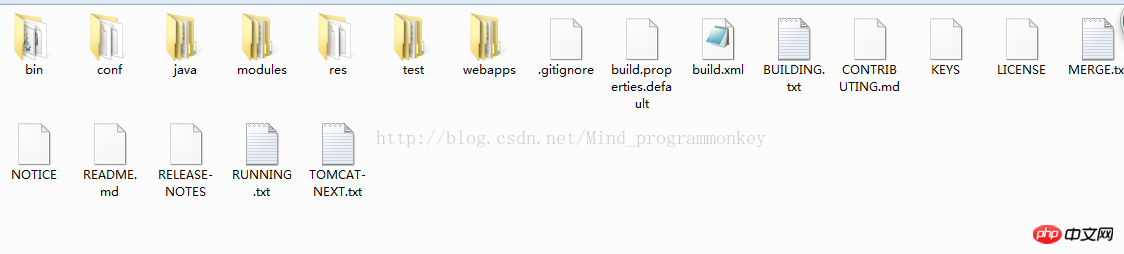
2.Tomcat文件结构
Tomcat服务器中,要经常修改其配置信息来满足系统的需求,例如在server.xml中可以更改服务端口和改变web默认的访问目录。
修改端口号,方法如下:
修改port端口为8088。修改之后,保存server.xml,然后重启Tomcat服务器,这样服务器的端口就改为8088了。
修改web默认的访问目录,方法如下:
修改appBase中的文件夹地址。例如,将appBase的属性值webapps改为
F:\apache-tomcat-9.0.0.M26-src\workplace。
建立自身的web目录。开发人员可以将应用部署在Tomcat服务器默认的webapps目录下,也可以部署在自己创建的目录下,方法如下。
首先创建自身的目录,F:\apache-tomcat-9.0.0.M26-src\workplace,其次配置web目录,在server.xml文件的末尾中加入如下语句:
三、使用MyEclipse开发工具
1.下载并安装MyEclipse
MyEclipse是当下流行的Java IDE开发工具,深受开发者的青睐,一方面是MyEclipse的插件丰富,基本上满足Web开发的环境需求;另外一方面安装简单,界面比较智能和美观。
2.在MyEclipse中配置J2EE环境
MyEclipse安装成功后,可以直接使用默认的J2EE运行环境,也可以配置自身的J2EE运行环境。
如果要配置自身的JDK,选择windows|preferences|java|installed JRES增加JDK。单击search按钮,找到jdk安装路径,即可。
3.在MyEclipse中配置Tomcat
要在MyEclipse中配置Web程序,也需要配置自己的Tomcat。选择windows|preferences|myeclipse|servers|tomcat7.x中选择tomcat的安装目录。首先选中enabled单选框,然后单击第一个browse按钮,找到自己的tomcat安装目录吗,单击“确定”按钮后,第二个、三个文本框会自动添加,然后单击OK即可。
设置好tomcat之后,还需要 贾昂tomcat的JDK设置成自己的JDK。在windows|preferences|myeclipse|servers|tomcat7.x|JDK中选择刚才配置好的jdk(配置时默认的名字是jre),然后单击OK即可。
4.MyEclipse的使用技巧
1.添加自动联想
单击Windows|Preferences|java|editor|content assist,在右侧下方界面看到auto activation delay(ms),这个改为10,这是提示的延迟时间,值越小的话提示越快。还有auto activation triggers for java文本框,这里的英文”.”表示输入“.”会出现自动提示功能。
如果觉得输入“.”出现提示很麻烦,可以设置为输入字母出现提示,把这个“.”修改为“abc.”。abc字母可以是a、b、c...z的所有26个字母。




