



LibreOffice Calc中可通过宏实现图表交互:一、下拉列表触发更新数据源;二、按钮控件切换图表类型;三、双击图表显示详细数据;四、按筛选结果动态重绘图表。

如果您在 LibreOffice Calc 中创建了图表,但希望用户通过点击或选择操作动态更新图表内容,则可以通过编写宏来实现交互功能。以下是几种使用宏实现图表交互的方法:
一、通过单元格下拉列表触发宏更新图表
该方法利用数据有效性创建下拉菜单,当用户选择不同选项时,自动运行宏修改图表的数据源,从而实现动态刷新。
1、在工作表中准备多个数据区域,例如 A1:B5 为“销售数据”,D1:E5 为“利润数据”。
2、在某个单元格(如 G1)设置数据有效性,来源为“销售,利润”,生成下拉列表。
3、打开“工具”菜单,选择“宏”→“管理宏”→“LibreOffice Basic”,创建新宏,命名为 UpdateChartBySelection。
4、在宏编辑器中输入代码:获取 G1 单元格的值,根据值决定图表引用哪一区域的数据,并使用 Chart.setRanges() 方法更新图表数据范围。
5、返回工作表,右键点击 G1 单元格,选择“分配宏”,将 UpdateChartBySelection 宏绑定到“内容更改”事件。
6、确保图表对象名称正确,可在“格式”→“名称”中查看或设置图表名称。
二、通过按钮控件调用宏切换图表类型
此方法在工作表中插入按钮,用户点击后执行宏,动态更改现有图表的类型(如从柱状图切换为折线图)。
1、在“视图”菜单中启用“表单控件”工具栏。
2、点击“按钮”图标,在工作表上绘制一个按钮。
3、在弹出的“分配宏”对话框中,新建一个宏,命名为 SwitchChartType。
4、在宏中通过 ThisComponent.getSheets().getByName("Sheet1") 获取工作表,再通过 getCharts().getByName("Chart1") 获取图表对象。
5、使用 chart.setDiagram() 方法传入新的 Diagram 对象(如 createInstance("com.sun.star.chart.LineDiagram"))以更改图表类型。
6、图表类型常量包括 BarDiagram、LineDiagram、PieDiagram 等,需按实际需求选择。
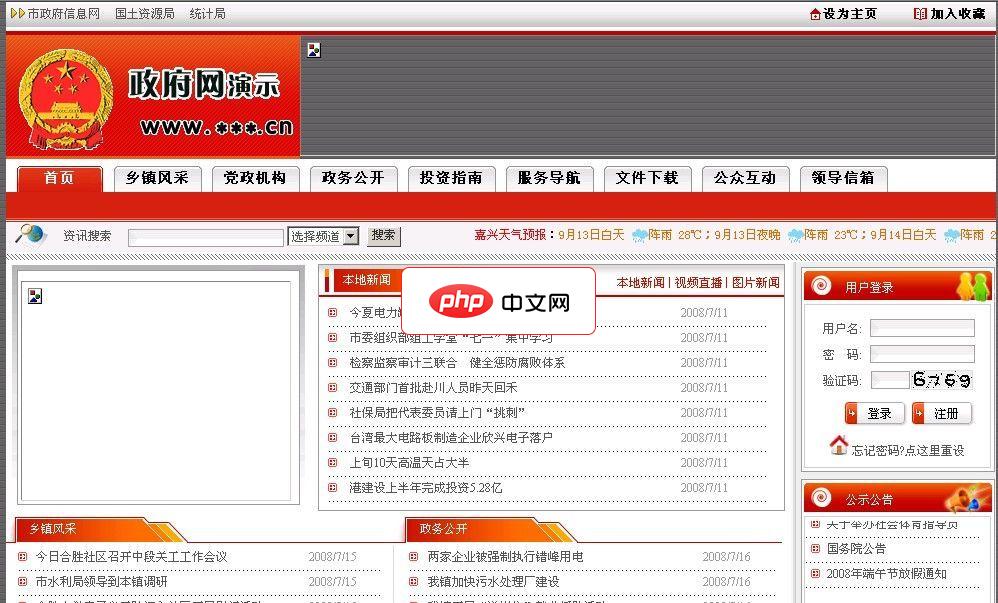
MediPro乡镇政府门户网站系统,适合乡镇政府机构创建地方门户网站,用以宣传本地资源,实现政务公开,促进乡镇基层信息化建设。本系统基于PHP+MYSQL开发,预设了乡镇风采、党政机构、政务公开、投资指南、服务导航、文件下载、公众互动、领导信箱等乡镇政府门户网站常用的栏目和测试数据,采用适合乡镇政府门户网站的专用模版,增强了系统的针对性和易用性。除了文章系统、图文系统、下载系统、社区交流、反馈表单
三、通过双击图表区域触发宏显示详细数据
该方案利用事件监听机制,在用户双击图表时弹出消息框或跳转到对应数据区域。
1、打开“工具”→“宏”→“组织宏”→“LibreOffice Basic”,创建新宏 ShowChartData。
2、编写宏代码,使其读取图表关联的数据范围,并使用 MsgBox 显示数据摘要,或使用 oSheet.getCellRangeByName().getCellByPosition() 定位到源数据。
3、选中图表,右键选择“控制”或“属性”,在“事件”选项卡中找到“OnDoubleClick”事件。
4、将 ShowChartData 宏分配给该事件。
5、事件绑定需确保图表处于“设计模式”下才可编辑,可通过“表单设计”按钮开启。
四、使用宏根据筛选结果动态重绘图表
当用户对数据应用自动筛选后,宏可检测可见行并仅用这些数据重新生成图表。
1、在原始数据区域上方插入一行作为筛选标题行,并启用“数据”→“自动筛选”。
2、创建宏 RefreshChartWithFilteredData。
3、在宏中遍历数据区域的每一行,使用 oCellRow.isVisible() 判断是否被筛选隐藏。
4、收集所有可见行的数据到临时数组或新区域(如 Z1:AA10)。
5、将图表的数据范围指向该临时区域,并调用 chart.lockControllers() 与 chart.unlockControllers() 刷新显示。
6、临时数据区域应置于用户不可见的工作表或隐藏列中,避免干扰主界面。




