



悟空浏览器首页被劫持时,可依次通过修改内部设置、清理快捷方式参数、安全软件扫描解锁、重置浏览器设置、清除应用数据五步恢复。

如果您打开悟空浏览器时自动跳转至非预期页面,且无法在设置中正常修改首页,则可能是主页被快捷方式劫持、内部配置被覆盖或存在后台锁定机制。以下是恢复默认首页的具体操作步骤:
一、检查并修改浏览器内部主页设置
该方法直接作用于悟空浏览器当前运行配置,适用于未被深层写入的常规篡改情形,可快速还原启动页为默认状态。
1、启动悟空浏览器,点击右下角“我的”图标或右上角三个点菜单进入主界面。
2、选择“设置”,向下滚动查找“启动页”“主页设置”或“新标签页”选项。
3、将当前地址替换为about:blank(空白页)或https://www.baidu.com等可信网址。
4、点击“保存”或返回上一级,随后彻底关闭浏览器进程(非仅退出前台),再重新打开验证。
二、检查并清理快捷方式目标参数
部分劫持行为不修改浏览器内设置,而是通过篡改桌面或应用抽屉中的快捷方式,在启动命令末尾追加跳转链接,导致每次点击都强制加载指定页面。
1、长按手机桌面上的悟空浏览器图标,选择“编辑”“属性”或“更多选项”(不同系统名称略有差异)。
2、重点查看“目标”“链接地址”或“启动参数”字段内容。
3、若发现类似?url=http://xxx.com或&start=https://malware.site等额外参数,请全部删除,仅保留原始应用路径或包名(如com.wukong.browser)。
4、点击“确定”或“保存”,然后通过该快捷方式重新启动浏览器测试效果。
三、使用安全软件扫描并解除主页锁定
当主页被广告软件、PUP(潜在有害程序)或浏览器保护类工具误锁时,需借助专业安全软件识别并清除劫持源,并主动解除锁定状态。
1、安装并打开腾讯手机管家或360安全卫士(安卓端),或火绒安全、腾讯电脑管家(Windows端)。
2、进入“病毒查杀”模块,执行全盘扫描,重点关注标记为“广告软件”“浏览器劫持者”或“风险应用”的项目。
3、在工具箱中查找“浏览器保护”“主页锁定”或“上网首页防护”功能。
4、在列表中定位到悟空浏览器条目,点击“解锁”或关闭其“强制锁定”状态。
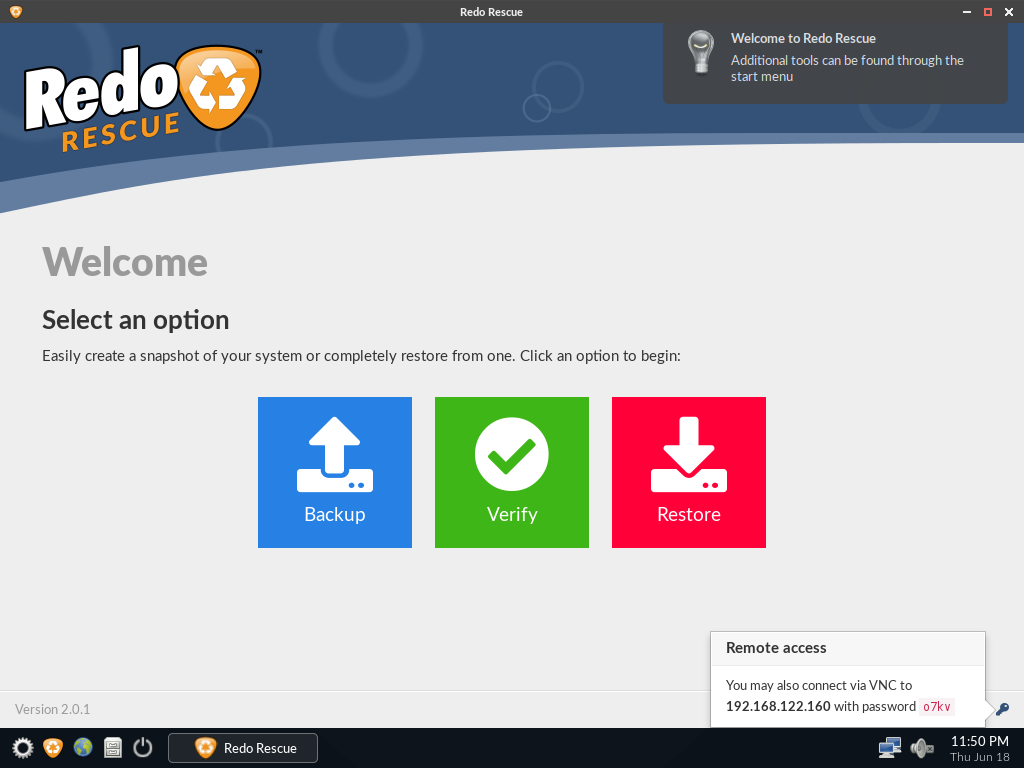
Redo Rescue备份和恢复可以在几分钟内备份和恢复整个系统,使用点-and-click界面,任何人都可以使用。裸机恢复到一个新的、空白的驱动器上,几分钟内即可启动和运行。支持保存和恢复到本地磁盘或共享网络驱动器。选择性地恢复分区并将其重新映射到目标驱动器上的不同位置。附带其他工具用于分区编辑、网页浏览等。从live CD/USB运行,无需安装。网站:http://redorescue.com论坛:https://sourceforge.net/p/redobackup/discussion/GitH
5、重启浏览器后立即进入设置重新配置主页,防止安全软件再次自动启用防护。
四、重置悟空浏览器全部设置
该操作将清除所有自定义配置(包括主页、搜索引擎、扩展、权限设置等),恢复至首次安装时的初始状态,适用于设置项被深度写入或隐藏参数干扰的情形。
1、打开悟空浏览器,点击右上角三个点菜单,进入“设置”。
2、向下滑动至底部,查找“高级设置”或“帮助与反馈”选项。
3、点击“恢复默认设置”或“重置所有设置”。
4、在弹出确认框中点击“重置”,等待系统完成初始化过程。
5、重启浏览器,首次启动时注意跳过任何诱导设为主页的提示,保持默认状态。
五、清除应用数据与缓存
此方式从系统层面移除全部用户配置文件和临时文件,等效于强制执行一次出厂重置,可绕过浏览器内部逻辑异常导致的设置失效问题。
1、返回手机主界面,进入“设置”应用。
2、选择“应用管理”或“应用与服务”选项。
3、在应用列表中找到“悟空浏览器”并点击进入其应用信息页面。
4、点击“存储”或“存储空间”选项。
5、依次点击“清除缓存”和“清除数据”按钮。
6、确认操作后等待清理完成,然后重新打开悟空浏览器。
7、首次启动时,系统将呈现完全空白的初始界面,此时可手动设置首页并避免勾选任何推广选项。





