



VSCode中Prettier需配置为默认格式化工具、项目级.prettierrc、EditorConfig统一编辑行为、.prettierignore排除路径,并启用按语言保存自动格式化。

如果您在使用 VSCode 编辑代码时发现格式化结果不符合团队规范或个人预期,则可能是 Prettier 的配置未正确对齐项目需求或编辑器设置。以下是实现 Prettier 高度可控、一致且可复用的配置方法:
本文运行环境:MacBook Pro,macOS Sequoia。
一、启用 Prettier 作为默认格式化工具
此步骤确保 VSCode 在执行格式化操作(如快捷键 Cmd+Shift+I)时调用 Prettier 而非内置 JavaScript 或 TypeScript 格式化器,避免规则冲突与行为不一致。
1、打开 VSCode 设置(Cmd+,),切换至“工作区”标签页。
2、搜索 setting.json 并点击“在 settings.json 中编辑”链接。
3、在 JSON 文件中添加以下键值对:
"editor.defaultFormatter": "esbenp.prettier-vscode"。
4、确认已禁用其他格式化扩展的自动格式化功能,例如禁用 TypeScript 自动格式化:
"typescript.format.enable": false。
二、配置项目级 .prettierrc 文件
通过本地配置文件定义格式规则,使 Prettier 行为与团队约定完全一致,并优先于用户级设置,保障跨编辑器与 CI 环境的一致性。
1、在项目根目录创建名为 .prettierrc 的文件(支持 JSON、YAML 或 JS 格式)。
2、写入标准兼容性配置示例:
{ "semi": true, "singleQuote": true, "tabWidth": 2, "trailingComma": "es5", "printWidth": 80 }。
3、保存后重启 VSCode 窗口,验证修改是否生效:打开任意 .js 文件并触发格式化。
三、集成 EditorConfig 统一基础编辑行为
EditorConfig 在 Prettier 执行前统一缩进、换行符等底层编辑属性,防止因操作系统或编辑器差异导致意外格式偏移。
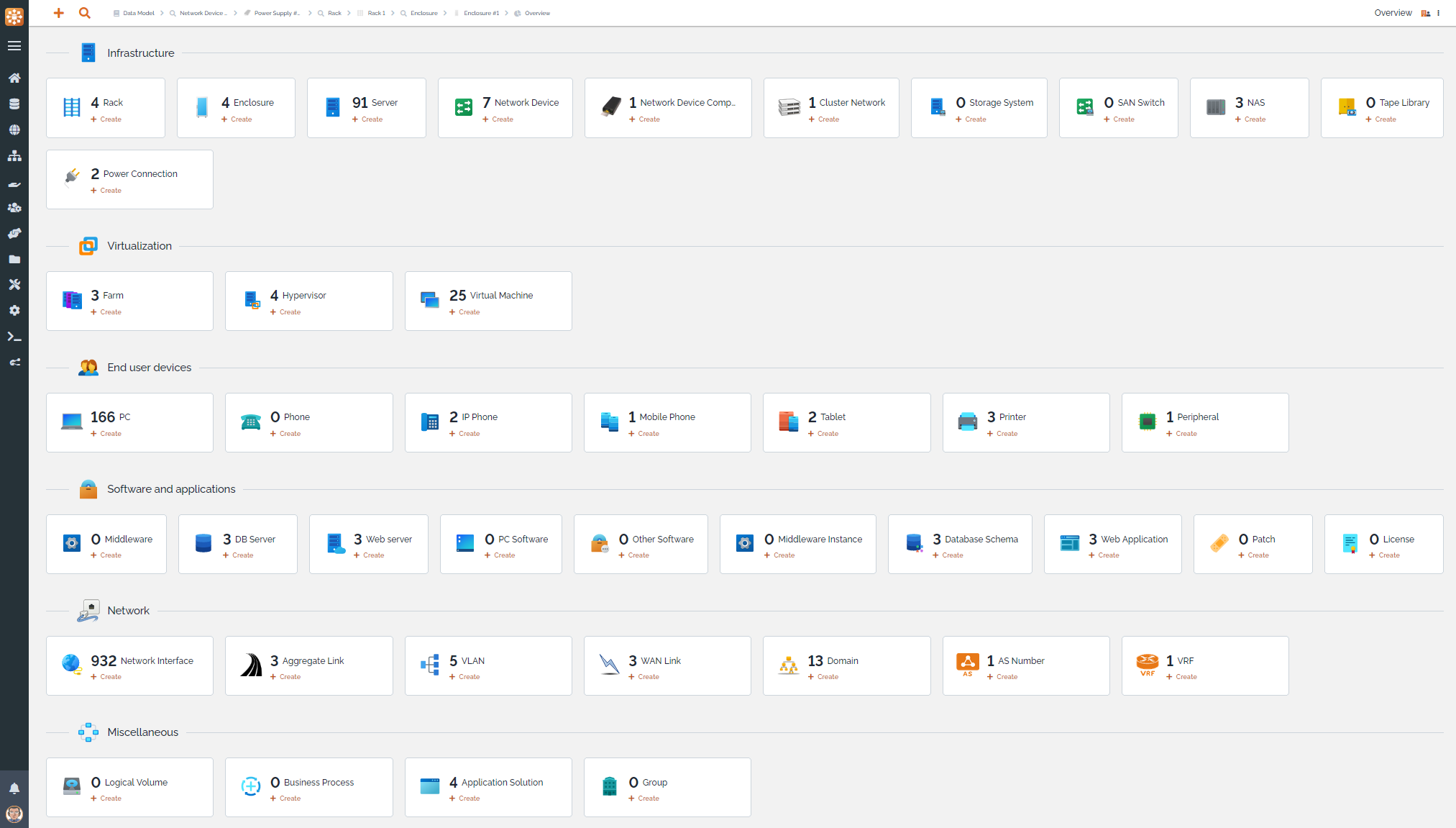
TeemIp是一个免费、开源、基于WEB的IP地址管理(IPAM)工具,提供全面的IP管理功能。它允许您管理IPv4、IPv6和DNS空间:跟踪用户请求,发现和分配IP,管理您的IP计划、子网空间、区域和DNS记录,符合最佳的DDI实践。同时,TeemIp的配置管理数据库(CMDB)允许您管理您的IT库存并将您的配置项(CIs)与它们使用的IP关联起来。项目源代码位于https://github.com/TeemIP
1、在项目根目录创建 .editorconfig 文件。
2、填入以下内容:
root = true\n[*]\nindent_style = space\nindent_size = 2\nend_of_line = lf\ncharset = utf-8\ntrim_trailing_whitespace = true\ninsert_final_newline = true。
3、确保已安装 VSCode 的 EditorConfig for VS Code 扩展,并确认其状态栏图标显示为激活状态。
四、配置 .prettierignore 排除无关路径
避免 Prettier 对构建产物、依赖包或特定配置文件进行无意义格式化,提升性能并防止误改生成文件。
1、在项目根目录新建 .prettierignore 文件。
2、逐行写入需跳过格式化的路径模式,例如:
node_modules/\nbuild/\ndist/\n*.min.js\ncoverage/。
3、验证忽略逻辑:在 dist/ 目录下新建 test.js 并尝试格式化,确认无任何变更发生。
五、绑定保存时自动格式化并限制作用域
启用保存即格式化可减少手动操作,但需限定仅对受支持语言生效,避免对 Markdown、JSON 等非代码文件误触发。
1、在工作区 settings.json 中添加:
"editor.formatOnSave": true。
2、为 JavaScript 和 TypeScript 单独启用格式化:
"[javascript]": { "editor.formatOnSave": true }, "[typescript]": { "editor.formatOnSave": true }。
3、禁用对 JSON 文件的保存格式化(因其结构敏感):
"[json]": { "editor.formatOnSave": false }。




