



Zoom音频音量异常可通过五步解决:一、开启自动调整音量功能启用AGC;二、手动调节麦克风与扬声器音量滑块并测试;三、关闭“原始音频”以启用降噪与优化;四、检查系统音频权限确保Zoom被授权;五、重置音频设置刷新设备列表。

如果您在使用Zoom进行会议时发现音频音量过小、过大或忽高忽低,可能是由于系统音频设备未正确配置、Zoom内部音量设置未调整,或自动增益控制未启用。以下是调节Zoom音频音量的具体操作步骤:
一、开启自动调整音量功能
该功能可动态补偿说话者音量差异,避免因距离麦克风远近不同导致声音忽大忽小,适用于多人轮流发言的会议场景。
1、启动Zoom客户端并登录账户。
2、点击主界面右上角的齿轮状“设置”图标。
3、在左侧菜单栏中点击“音频”选项。
4、在右侧音频设置区域,找到“自动调整音量”复选框。
5、勾选该选项,Zoom将立即启用麦克风自动增益控制(AGC)。
二、手动调节麦克风与扬声器音量
此方法用于精细控制输入/输出音量级别,适用于已知设备硬件音量正常但Zoom内声音偏弱或失真的情形。
1、进入Zoom主界面后,点击左下角“静音/取消静音”按钮旁的“^”箭头。
2、在弹出菜单中选择“音频设置”。
3、在“麦克风”下拉列表中确认已选中当前使用的麦克风设备;在“扬声器”下拉列表中确认已选中目标播放设备。
4、分别拖动“麦克风音量”和“扬声器音量”滑块至合适位置(建议初始设为70%–85%,避免削波失真)。
5、点击“测试扬声器与麦克风”按钮,朗读短句并监听回放效果,实时微调滑块直至清晰自然。
三、关闭原始音频以启用降噪与音量优化
当启用“原始音频”时,Zoom会绕过内置音频处理链,导致自动音量调节、回声消除和背景降噪全部失效,可能引发音量不稳或环境噪声干扰。
1、在Zoom主界面右下角点击齿轮图标进入“设置”(移动端)或右上角齿轮图标(桌面端)。
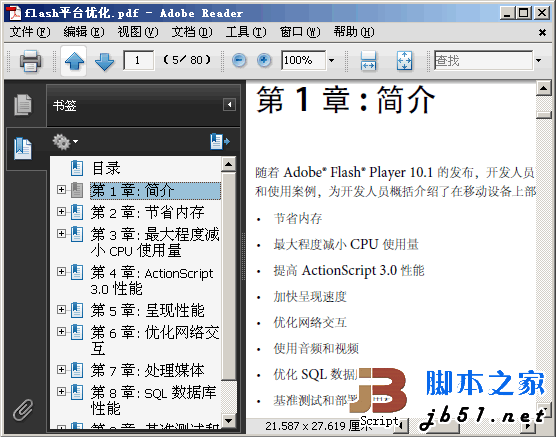
来自Adobe官方的Flash动画优化指南教程,包括以下的内容: • 如何节省内存 • 如何最大程度减小 CPU 使用量 • 如何提高 ActionScript 3.0 性能 • 加快呈现速度 • 优化网络交互 • 使用音频和视频 • 优化 SQL 数据库性能 • 基准测试和部署应用程序 …&hel
2、选择“会议”选项(移动端)或“音频”选项(桌面端)。
3、查找并确保“使用原始音频”选项处于未勾选状态(即关闭状态)。
4、如已勾选,请取消勾选并重启Zoom应用以使更改生效。
四、检查并授权系统级音频权限
若Zoom无法访问麦克风或扬声器,所有内部音量调节均无效,系统权限缺失是常见根本原因。
1、退出Zoom客户端。
2、前往操作系统设置:Windows用户进入“设置 > 隐私与安全性 > 麦克风/扬声器”;macOS用户进入“系统设置 > 隐私与安全性 > 麦克风/辅助功能”;iOS/iPadOS用户进入“设置 > 隐私与安全性 > 麦克风”。
3、在应用权限列表中找到“Zoom”,确保其麦克风与扬声器权限均为“允许”状态。
4、重新启动Zoom并进入音频设置验证设备是否可识别。
五、重置Zoom音频设备首选项
当音频设备切换频繁或出现识别错误时,Zoom可能缓存了异常设备配置,需强制刷新设备列表与默认值。
1、在Zoom设置中进入“音频”页面。
2、点击“高级”(位于音频设置底部,部分版本显示为“更多音频设置”)。
3、点击“重置音频设置”按钮(或“恢复默认设置”)。
4、确认操作后,Zoom将清除自定义设备选择及音量滑块历史值,并重新扫描可用音频设备。
5、重新选择麦克风与扬声器,再次执行音量测试流程。




